
Daftar Isi

Download Gambar di Google. Google memiliki milyaran database yang berupa informasi tertulis, video dan gambar. Semua data di Google dapat dengan mudah kita cari dan simpan pada device, contohnya seperti kita butuh suatu infografis lalu cari dan download gambar dari Google dengan mudah dan gratis.
Akan tetapi semua data pada Google memiliki lisensinya masing-masing ada yang bebas dan juga harus berbayar.
Dengan begitu kamu masih memiliki kebebasan dalam menyimpan dan menggunakan data dari Google terutama gambar. Lalu bagaimana cara menyimpan gambar dari Google ke penyimpanan atau galeri HP dan Kompter kita, berikut caranya dengan mudah.
Cara Mendownload Foto dari Google
Sebagian orang memang cukup kesulitan ketika akan unduh gambar dari Google padahal caranyaa cukup sederhana dan mudah, namun sekali lagi kami singgung bahwa gambar dari Google memiliki lisensi yang tidak boleh sembarangan digunakan.
Kamu hanya bisa menggunakan untuk kepentingan pribadi saja seperti catatan daily, buku belajar atau poster untuk kamar sendiri.
Untuk mulai menyimpannya kamu bisa mengikuti cara download gambar dari Google berikut ini.
1. Masuk ke Google Search Engine

Tentunya karena kita akan menyimpan gambar dari Google yang dimana harus mengunjungi dulu Google.com untuk mencari gambar yang diinginkan.
Disini kami akan memberikan contoh mencari “Gambar Rangkaian Bunga” yang bersumber dari Google, setelah masuk ke hasil penelusuran kamu tinggal mengikuti langkah ke dua.
2. Arahkan ke Fitur Google Image

Kamu berada di SERP engine result atau hasil pencarian sesuai keywoard, pada pencarian Google ini kamu dalam kondisi universal dan umumnya daftar beberapa situs judul artikel untuk masuk ke situs website.
Arahkan ke fitur Images di bawah kolom pencarian dan sebelah kanan fitur All untuk masuk ke kumpulan gambar, disini kamu akan menemukan hasil gambar sesuai keywoard yang dimasukan.
3. Cari Gambar Pilihan Kamu

Silahkan cari gambar yang sesuai dengan pilihan kamu dengan ratusan hingga ribuan yang bisa kamu temukan, silahkan scroll mouse ke bawah atau tekan icon bawah pada scroll bar browser yang kamu gunakan.
4. Mulai Menyimpan Gambar

Setelah menemukan gambar yang sesuai pilihan kamu selanjutnya silahkan Klik kiri mouse satu kali, setelah gambar terbuka seperempat “Klik kanan pada mouse” lalu pilih “Simpan gambar sebagai…“.
Dengan begitu kamu sudah berhasil mendownload gambar dari Google, untuk mencari filenya kamu bisa masuk ke folder Download pada komputer atau HP.
Karena cara yang ini saya gunakan melalui komputer dengan sistem operasi Windows setiap langkah-langkahnya bisa kamu ikuti sesuai point di atas, namun bagi kamu yang menggunakan HP atau smartphone kamu bisa mengikuti langkah berikut.
Cara Download Gambar di Google Lewat HP
Sebenarnya caranya sama saja kalau untuk download gambar di Google melalui komputer atau HP, namun untuk melalui HP kamu harus memerhatikan beberapa langkah yang akan kami bahas.
Untuk mempersingkat waktu berikut langkah yang harus kamu gunakan untuk menyimpan gambar dari Google melalui HP.
1. Gunakan Aplikasi Google Chrome
Supaya lebih mudah untuk unduh gambar dari Google silahkan gunakan aplikasi Google Chrome, biasanya aplikasi browser ini sudah bawaan pabrik tanpa perlu repot instal atau unduh melalui playstore.
2. Telusuri atau Ketik Keyword

Setelah berhasil masuk kamu akan berada di tab baru, disini akan memiliki tampilan logo Google, kolom pencarian, riwayat terakhir kunjungan website dan discover.
Silahkan ketuk pada kolom pencarian lalu cari gambar yang ingin kamu simpan dengan mengetikan keywoard yang sesuai, lalu tekan “Masuk” atau “Enter” pada keyboard.
3. Pilih Google Image

Kamu akan masuk ke hasil pencarian pada Google alihkan ke fitur “Image” untuk mencari kumpulan gambar yang telah di upload ke Google Image.
4. Masuk ke Mode Situs Desktop
Karena dalam mode responsive atau khusus smartphone Google image akan menampilkan lebih sedikit gambar, yaitu empat sampai enam gambar dalam satu tampilan kamu harus mengubah ke mode desktop supaya lebih mudah untuk melihat kumpulan gambar.
Caranya sebagai berikut:
- Tekan icon tiga titik vertikal di pojok kanan atas

- Silahkan centang pada icon komputer dengan tulisan Situs Desktop

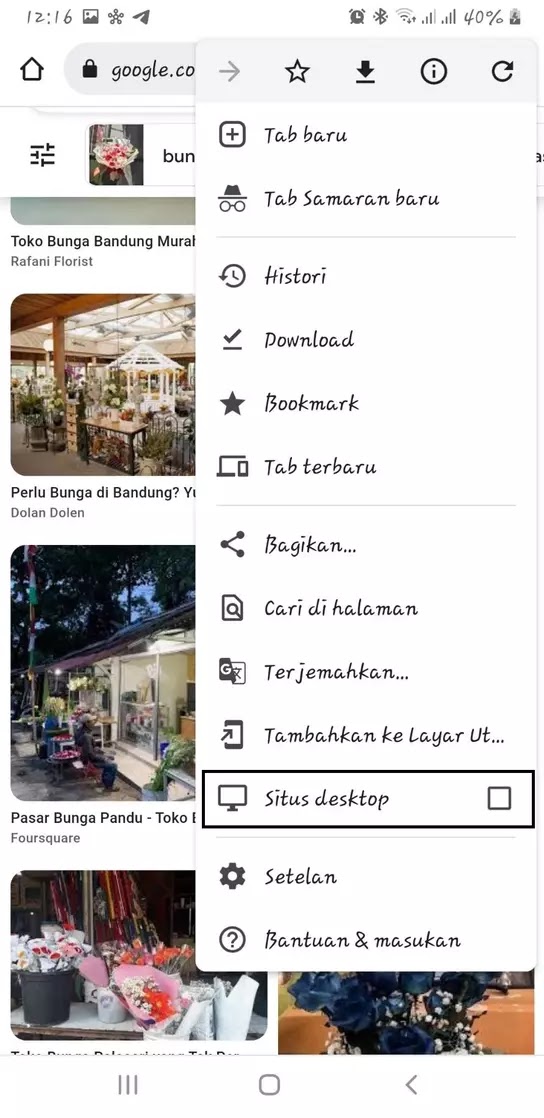
Dengan begitu kamu sudah berhasil masuk ke mode desktop, hasil gambar di Google images akan terlihat lebih banyak walaupun agak sedikit kecil, solusinya kamu bisa perbesar dengan cara “Pada layar HP gunakan dua jari lalu tarik kedua jari tersebut hingga tampilan diperbesar”.
5. Mulai Download Gambar
Jika gambar sudah ditemukan langkah selanjutnya untuk unduh gambar, kamu bisa menggunakan tiga cara namun yang paling mudah silahkan ikuti langkah berikut.
- Arahkan touchscreen pada gambar yang akan di download
- Tekan dan tahan hingga muncul beberapa fitur pilihan
- Pilih Download gambar
- Tentukan lokasi penyimpanan gambar, lalu klik Download
- Tunggu proses download hingga berhasil
- Selesai


Gambar berhasil kamu simpan, untuk mencarinya silahkan masuk ke file manager dan cari folder yang telah kamu atur tadi.
Cara Download Gambar di Google Agar Tidak Pecah
Coba perhatikan lebih detail gambar yang telah kamu download di Google biasanya gambar akan terlihat blur atau pecah, apalagi ketika kamu coba perbesar gambarnya maka akan sangat terlihat jelas bahwa gambarnya memiliki resolusi yang buruk.
Jika memang begitu maka kamu ketika download gambar tidak menyetting kualitas gambar terlebih dahulu, maka dari itu sebelum download kamu harus setting gambar dengan resolusi terbaiknya.
Untuk caranya supaya download gambar di Google tidak blur atau pecah silahkan ikuti langkah sebagai berikut.
- Tekan Tools, Setelah kamu berada di Google images dan sudah sesuai keywoad yang dicari

- Akan muncul lima settingan gambar yaitu size, color, type, time dan usage rights
- Klik size lalu pilih Large, untuk mendapatkan kualitas gambar terbaik

- Settingan sudah selesai
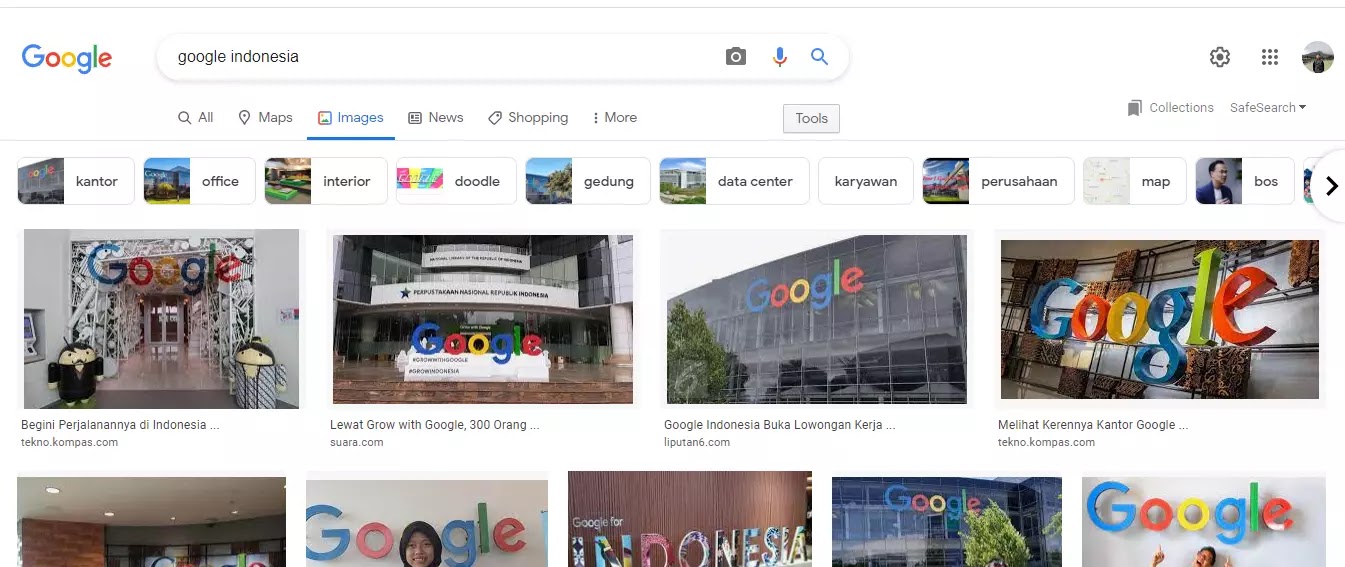

Kamu berhasil mengatur gambar di Google dengan kualitas “Large” atau terbaik, maka gambar yang ada di Google Images sudah memiliki resolusi tinggi dan ketika di download tidak akan pecah atau blur.
Untuk cara downloadnya sama seperti langkah di atas, maka dari itu kamu harus lihat kembali point di atas.
Cara Download Gambar di Google Maps
Pada point ini akan berbeda dari beberapa point di atas namun cara downloadnya hampir sama, dan perlu kamu perhatikan untuk mendownload gambar di Google Maps supaya lebih mudah silahkan gunakan laptop atau komputer.
Kenapa orang-orang mencari gambar di Google Maps? Alasan sederhana karena gambar-gambar yang telah diupload bisa jadi lebih detail dan lengkap dibanding dari Google images, lantaran gambar bersumber dari orang yang datang ke tempat tersebut dan tidak diunggah ke website atau Google images.
Oke untuk mulai menyimpan gambar pada Google maps kamu bisa mengikuti langkah-langkah sebagai berikut.
- Silahkan masuk ke Google Maps
- Masukan alamat yang dituju lalu tekan Enter atau klik icon search
- Tekan Photos untuk masuk ke kumpulan gambar dari Google maps

- Cari gambar yang menurut kamu bagus dan ingin disimpan, lalu klik kiri satu kali pada gambar
- Lihat pada pojok kiri bawah browser, Tekan “Report a problem” maka kamu akan masuk ke halaman reporting photo

- Arahkan kursor ke gambar, lalu klik kiri pada mouse/touchpad untuk memunculkan beberapa pilihan fungsi
- Pilih “Simpan gambar sebagai..” untuk mulai download gambar
- Masuk ke halaman pilih folder penyimpanan, Tekan Save dan download gambar sudah selesai


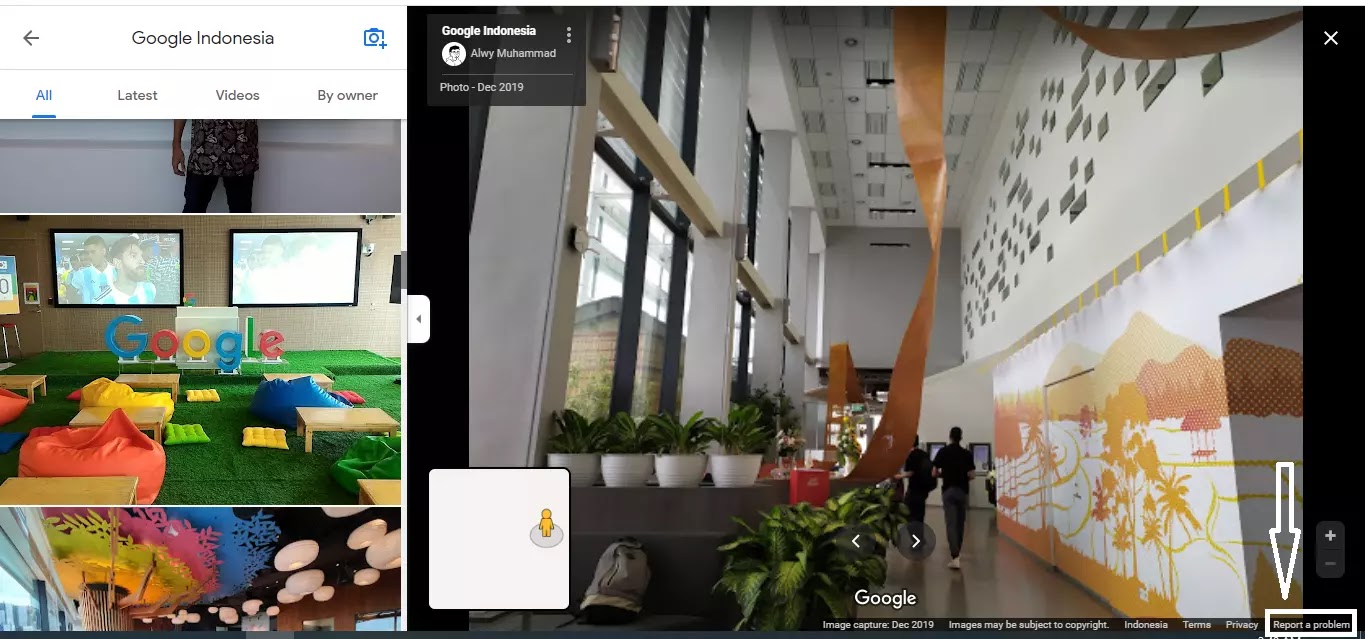


Mudah bukan caranya untuk download gambar yang ada di Google maps, caranya memang sama dari point-point di atas namun yang berbeda yaitu hanya butuh beberapa langkah untuk memunculkan pilihan fungsi “Simpan gambar sebagai…” supaya mulai bisa menyimpan gambar.
People Also Ask
Bagaimana Cara Mendownload Gambar dari Google?
Cara sederhananya kamu harus mempunyai koneksi internet lalu menggunakan browser apapun, setelah itu cari gambar sesuai keywoard di kolom pencarian Google dan arahkan ke fitur Google Images.
Cari gambar yang menurut kamu bagus dan ingin disimpan, langkah terakhir silahkan klik kanan pada mouse/touchpad dan pilih “Simpan gambar sebagai..” dengan itu cara mendownload gambar dari Google sudah selesai.
Bagaimana Cara Mendownload Gambar di Internet?
Langkah untuk mendownload gambar dari internet bisa beragam cara yang dilakukan, yang berbeda hanya hasil download kualitas gambar dan lisensi untuk kegunaan dari gambar tersebut.
Untuk mulai mendownload kamu bisa melalui Google image, Bing Image dan website khusus download gambar seperti Pexels, Pixabay, Shutterstock, Envato dan sebagainya.Lalu caranya silahkan kamu bisa mengikuti langkah-langkah yang telah kami tulis di atas.
Bagaimana Cara Mendownload Gambar di Google Laptop?
Akhir Kata
Begitulah cara singkat dan mudah untuk mendownload gambar dari Google melalui komputer dan juga HP, selain itu juga tips untuk download di Google dengan kualitas HD atau tanpa buram.
Semoga dapat bermanfaat artikel yang kami tulis untuk kami dan pembaca, jangan lewatkan informasi terbaru dari kami mengenati tutorial android, iOS, komputer dan aplikasi.