Author: fdespara@gmail.com

  • Cara Memisahkan File PDF Online di HP dan Laptop

    Cara Memisahkan File PDF Online di HP dan Laptop

    cara memisahkan file pdf


    Ketika membuat suatu dokumen di Word tentu anda bisa memilih output file ketika akan disimpan pada Internal device yang digunakan. Yang biasanya para pengguna Microsoft Word sering menyimpan file dari Word dalam bentuk Doc atau PDF.

    Jika anda menghasilkan dokumen dalam bentuk PDF dari Word tentu sulit untuk diubah-ubah lagi, karena di dalam PDF berbentuk hasil yang sudah jadi dan perlu adanya langkah lain untuk mengubah dokumen.

    Salah satunya ketika anda ingin memisahkan file PDF untuk menjadi satu-persatu file.

    Untuk memisahkan file PDF tersebut anda tidak bisa langsung dalam filenya, perlu adanya aplikasi atau cara lain supaya bisa memisahkan.

    Untuk caranya anda bisa menggunakan langkah-langkah berikut ini.

    Cara Memisahkan File PDF

    Sebenarnya caranya terdapat beragam trik, untuk setiap langkah-langkahnya memang berbeda dan memiliki tingkat kerepotan yang berbeda juga.

    Bisa melalui langsung di Word, Online, HP dan cara lain sebagainya. Untuk ini kami akan membahas cara-cara memisahkan file PDF dengan cara yang anda butuhkan.

    Silahkan ikuti langkah-langkah di bawah ini.

    Cara Memisahkan File PDF Online

    Yang pertama untuk memisahkan PDF secara online anda bisa menggunakan tool website yang bernama ilovepdf, sebenarnya anda bisa saja menggunakan website lain, namun kali ini saya mencontohkan dengan menggunakan website ini.

    1. Kunjungi situs ilovepdf.com/id/memisahkan-pdf
    2. Setelah masuk silahkan ketuk “Pilih File PDF“.
    3. Cari file PDF yang ingin anda pisahkan dari Local Disk.
    4. Tekan “Pisahkan PDF
    5. Selesai

    Cara Memisahkan File PDF di HP

    Untuk melihat dokumen memang paling nyaman menggunakan HP, apalagi dalam format PDF. Tapi terkadang Anda suka ingin melihat dokumen tertentu saja namun harus melewati beberapa halaman dulu.

    Untuk itu supaya lebih mudah dalam melihat dokumen PDF tertentu, silahkan Anda pisahkan saja file PDF melalui HP.

    1. Silahkan kunjungi situs pdf2go.com
    2. Cari fitur “Pecahkan file PDF“.
    3. Setelah itu Anda akan masuk ke halaman unggah file, mulai Ketuk “Pilih File” masuk ke file yang akan Anda pisahkan, lalu silahkan unggah.
    4. Maka dokumen akan terbagi perhalaman, selanjutnya tekan “Pisahkan Semua” hingga muncul garis merah, kemudian tekan “Simpan“.
    5. Selesai, anda bisa mendownload halaman PDF yang telah terpisahkan.

    Cara Memisahkan File PDF Per BAB

    Untuk per bab bisa dengan menggunakan cara memisahkan file PDF secara online karena langkah ini cenderung lebih cepat dan praktis, tanpa repot harus mengubah atau simpan-simpan file hingga terpisah perbabnya.

    1. Mulai kunjungi situs https://www.sodapdf.com/split-pdf/
    2. Tekan “Choose File” lalu cari file yang ingin Anda pisahkan.
    3. Untuk memisahkannya, Anda tekan dokumen PDF secara satu-persatu.
    4. Selanjutnya tekan “Extract Files” dan tunggu prosesnya hingga selesai.
    5. Download selesai file PDF sudah terpisahkan per bab.

    Mudah bukan untuk memisahkan PDF, entah melalui HP atau komputer anda bisa menggunakan cara-cara di atas ini.

    Semoga dapat bermanfaat.

  • Cara Cepat Menambahkan Nomor Halaman di Word

    Cara Cepat Menambahkan Nomor Halaman di Word

    Cara Menambahkan Nomor Halaman di Word


    Cara Membuat Halaman di Word – Ketika membuat suatu dokumen di Word tentu memerlukan beberapa hal-hal yang harus diperhatikan, salah satunya yaitu dengan menggunakan nomor halaman yang ada di bawah isi dokumen.

    Tujuan membuat nomor halaman di Word yaitu untuk mempermudah kamu ketika menulis sehingga mencari point-point atau menandai lebih mudah dan orang-orang yang sedang membaca.

    Dengan membuat nomor halaman juga isi dokumen akan terlihat lebih professional dan sangat terstruktur ketika orang-orang membacanya.

    Untuk membuatnya kamu bisa menggunakan beberapa cara sesuai platform yang digunakan, sedangkan untuk menambahkan nomor halaman di Word kamu bisa mengikuti langkah-langkah di bawah ini.

    Cara Membuat Nomor Halaman di Word

    Sebelum membuat nomor halaman tentu kamu harus menyiapkan isi dokumen terlebih dahulu, dan point-point yang telah anda buat tentu harus lebih dari satu halaman saja.

    Setelah kamu memiliki halaman lebih dari satu lembar maka akan sangat terlihat nomor halaman yang dibuat pada Word. Sebenarnya bisa saja hanya satu halaman, namun supaya terlihat apakah membuat nomor sudah benar atau tidak.

    Untuk caranya silahkan ikuti langkah-langkah di bawah ini.

    Masuk ke Dokumen Word

    Cara Membuat Nomor Halaman di Word


    Supaya terlihat nomor halaman di Word sudah benar ditulis atau tidak kamu memerlukan isi dokumen lebih dari satu halaman saja.

    Setelah mempunyai dokumen lebih dari satu halaman silahkan bukan dokumen tersebut untuk mulai menambahkan nomor halaman.

    Mulai Tambah Nomor Halaman

    cara membuat halaman di word


    Setelah masuk ke isi dokumen Word silahkan kamu mulai menambahkan penomorannya, untuk langkah-langkahnya cukup mudah dan cepat.

    Masuk ke Insert yang ada di menubar atas, arahkan kursor ke bagian Header&Footer dan pilih Page Number.

    Di sana kamu bisa memilih posisi nomor halaman yang diinginkan di atas atau bawah. Pada bagian itu juga anda bisa memilih posisinya sebelah mana di tengah, kiri atau kanan.

    Selesai Menambahkan Nomor Halaman

    Lihat pada bagian bawah akhir paragraf dokumen kamu, maka akan otomatis ada nomor halaman, kamu tidak bisa mengubahnya secara langsung harus melakukan double click terlebih dahulu lalu mulai bisa mengubahnya.

    Selain itu juga kamu bisa mengubah penomoran halaman dengan romawi. Dan supaya halaman bisa berbeda di Word caranya cukup ribet, silahkan lihat saja disini.

    Akhir Kata

    Mudah bukan caranya, hanya dengan tiga langkah saja kamu sudah berhasil menambahkan nomor yang ada di dokumen Word kamu.

    Supaya dapat bermanfaat tulisan ini dan sekaligus kamu sebagai pembaca silahkan bagikan informasi ini ke sosial media atau teman kamu yang sedang membutuhkan.

    Semoga dapat bermanfaat, terima kasih

  • Mengenal Apa Itu MS WORD dan Fungsinya, Serta Cara Menulis di Microsoft Word

    Mengenal Apa Itu MS WORD dan Fungsinya, Serta Cara Menulis di Microsoft Word


    Lagi bingung mau buat suatu tulisan cetak, dan tidak mau ditulis tangan? Kamu bisa menggunakan salah satu aplikasi pengolahan data dari Microsoft yaitu MS Word.

    Tidak perlu repot mengukir di atas kertas dengan pena, MS Word dapat membantu kamu untuk dalam membuat dokumen cetak. Hasil setiap tulisannya juga akan terlihat rapi dan bersih sesuai apa yang kamu tulis, tidak capek dan hasil tulisan lebih cepat dan rapih.

    Hingga saat ini, banyak sekali pelajar dan guru yang terbantu dengan aplikasi MS Word, karena setiap tulisan yang di baca prosesnya sangat gesit dan nyaman di baca.

    Kamu bisa membaca penjelasannya secara rinci, dan setelah tahu apa itu MS Word silahkan coba menulis sesuai yang akan kami ajarkan.

    Apa Itu MS Word

    Dilansir dari wikipedia, Microsoft Office Word atau lebih dikenal MS Word awal pertama kali diterbitkan pada tahun 1983, para developernya memiliki tujuan untuk mempermudah orang-orang dalam mengolah kata atau angka.

    MS Word memiliki konsep “What You See Is What You Get” yang dimana setiap tulisan yang diketik pada Word maka itulah hasil yang didapat ketika dicetak.

    Banyak sekali fitur MS Word yang akan mempermudah dalam membuat gaya tulisan, seperti cetak tebal, cetak miring, garis bawah, penomoran, ukuran tulisan dan masih banyak lainnya.

    Selain dari berbagai fitur yang ada, MS Word memiliki fungsi yang membuat penggunanya sangat terbantu dalam hal penulisan cetak, yang bertujuan supaya penggunanya tidak meninggalkan Microsoft Word.

    Beginilah fungsi MS Word untuk kamu manfaatkan.

    Fungsi MS Word

    Setiap software yang dibuat tentu memiliki fungsinya masing-masing, sehingga dapat membantu keresahan yang ada di masyarakat.

    Begitu juga Microsoft Word, banyak kegunaan yang bisa kita manfaatkan sebagai penggunanya. Karena, dalam proses pembuatan makalah, buku, script dan sebagainya sebelum dicetak mereka pasti menggunakan Microsoft Word dalam penulisannya.

    Ya, walaupun banyak aplikasi lain pengolahan data yang sejenis namun MS Word masih menjadi primadona di seluruh dunia perihal platform pengolahan data.

    Masih bingung, apa kegunaan word Microsoft office 2010, 2013, 2016 & 2021.

    Berikut 10 kegunaan Microsoft Word yang bisa dipakai secara bebas oleh kamu.

    1. Membuat surat dengan isi karakter huruf, tulisan, tabel, simbol dan berbagai varias lainnya.
    2. Menyisipkan gambar ke dalam dokumen dengan segala format dan ukuran.
    3. Membuat dan menambahkan grafik.
    4. Dapat menciptakan segala bentuk desain sederhana.
    5. Membuat dokumen dengan penomoran halaman, margin dan heading di word.
    6. Menyisipkan online video dan hyperlink.
    7. Menyusun daftar pustaka atau referensi dengan mudah dan cepat.
    8. Mempermudah menulis dalam segala bahasa dengan bantuan spelling & grammar supaya terhindar dari kata yang typo atau salah penulisan.
    9. Dapat membuat rumus matematika, tulisan bahasa Arab dan huruf dalam bentuk WordArt atau grafitti,
    10. Mengunci dokumen supaya tidak mudah di baca oleh orang lain.

    Itulah 10 kegunaan MS Word, namun masih banyak lagi fitur-fitur yang bisa kamu manfaatkan. 

    Nah, yang kita cantumkan hanya untuk kebutuhan dasar penulisan saja, untuk yang lebih professional silahkan gunakan Microsoft Word dan jika pusing cara menggunakannya bisa kunjungi artikel kami tentang tutorial di Word.

    Bagi kamu yang bingung langkah awal menggunakan Word silahkan simak cara di bawah ini. Untuk langkah awal tentu sesuai fungsinya yaitu menulis data, untuk cara silahkan simak pada point cara menulis di Microsoft Word berikut.

    Cara Menulis di Microsoft Word

    Karena tujuan utama kamu dalam menggunakan Word pasti berkaitan dengan tulis-menulis, jika baru pertama kali menggunakan aplikasi ini memang akan bingung sekali, untungnya kami akan merangkum secara singkat langkah-langkahnya.

    Silahkan ikuti langkah-langkah awal menulis pada Microsoft Word di bawah ini.

    1. Silahkan tekan dua kali Microsoft Word.
    2. Setelah masuk, jika ada informasi mengenai selamat datang silahkan tekan Close.
    3. Pilih Blank document untuk masuk ke halaman kosong.
    4. Lihat pada halaman kosong tengah, jika ada kursor yang berkedip maka kamu sudah bisa mulai menulis. Lalu jika belum silahkan klik satu kali pada halaman kosong.
    5. Kamu sudah bisa mulai menulis, coba tuliskan kata atau kalimat.
    6. Selesai, Jika kata atau kalimat muncul sesuai yang dituliskan.

    Begitula cara mudah untuk menggunakan aplikasi pembuat dokumen ini, memang sangat sederhana untuk mulai menulis di Microsoft Word.

    Setelah faham cara menulis, langkah selanjutnya silahkan manfaatkan 10 keunggulan pada Microsoft Word yang telah kami sebutkan di atas. Jika masih binggung langkah membuat data seperti tabel nanti kami akan bahas, oleh karena itu terus pantau blog kami.

    Akhir Kata

    10 keunggulan yang akan kamu dapatkan jika sudah faham cara awal menulis di Word, memang sangat powerfull jika kamu membuat suatu dokumen pada aplikasi ini.

    Dan jika kamu masih kebingungan untuk membuat sesuatu di Word jangan khawatir, karena kita akan terus membahas langkah-langkah mengenai Microsoft Word.

    Terima kasih telah mengunjungi artikel kami, silahkan bagikan semoga tulisan kami dapat bermanfaat untuk kamu dan pengguna internet lain.

  • 3 Cara Mengatur Spasi di Word Versi Laptop dan HP

    3 Cara Mengatur Spasi di Word Versi Laptop dan HP

    cara mengatur spasi di word


    Suatu tulisan yang baik dinilai bukan hanya dari isi informasinya saja, namun dari segi struktur tulisan yang sudah benar.

    Karena apa? Walaupun isi tulisannya sangat edukatif akan tetapi jika tidak memperhatikan struktur tulisan yang baik dan sesuai aturan maka informasi yang disampaikan akan sulit dibaca, dari situ pembaca akan malas membacanya yang alhasil pindah ke tulisan lain.

    Yang paling penting dari struktur tulisan salah satunya yaitu mengatur spasi antara kalimat atau paragraf, karena jika setiap kalimat yang tidak teratur akan sulit untuk dibaca. Apakah kamu tahu apa itu spasi antara kalimat? Atau masih bingung yang mana itu spasi, baiklah berikut penjelasannya.

    Spasi di Word

    Pasti kamu pernah mendengar kata spasi, bahkan sering menerapkannya ketika menulis tangan atau mengetik. Namun, biasanya seseorang akan sulit untuk mendefiniskan kata spasi walaupun pernah atau sering menggunakannya.

    Nah, spasi merupakan suatu daerah kosong yang bertujuan untuk memberikan jarak atau pemisah suatu kata, huruf, tanda baca hingga angka. Dari sini tulisan akan mudah dibaca ketika spasi yang digunakan sudah nyaman untuk dilihat.

    Untuk mengatur spasi antara kalimat sangat sulit untuk diterapkan jika dilakukan pada tulisan tangan, namun akan sangat mudah apabila menggunakan aplikasi pengolahan kata Microsoft Word. 

    Belum tahu cara mengatur spasi di Word? Caranya mudah kok, coba simak setiap langka-langkahnya di bawah ini.

    Cara Mengatur Spasi di Word 2013, 2016, 2010 & 2007

    Hingga saat ini aplikasi pengolahan kata terbaik di dunia masih dipegang oleh Microsoft Word, karena memiliki fitur yang banyak dan membantu serta terus diperbaharui versinya.

    Microsoft Words terbaru di rilis pada 2021 versi 16.0, walaupun ada versi terbaru akan tetapi para penggunanya cenderung masih menggunakan rilisan sebelumnya yaitu 2007, 2010, 2013 & 2016. Yang membedakan pada setiap versinya yaitu fitur terbaru atau memperbaiki masalah yang ada pada versi sebelumnya.

    Untuk setiap fitur Word yang telah ada pada versi-versi sebelumnya masih tetap bisa digunakan, dan juga cara penggunaanya masih tetap sama contohnya pada kasus cara mengatur spasi di Word, berikut kami berikan langkah-langkahnya.

    Mengatur Spasi di Word 2010

    Baiklah, contoh yang pertama saya akan berikan langkah-langkah mengubah spasi di Word 2010. Berikut langkah-langkah yang harus kamu lakukan.

    1. Masuk ke dokumen Microsoft Word 2010
    2. Tekan CTRL + A untuk memblok seluruh tulisan

      cara-mengatur-spasi-di-word-2010

    3. Arahkan kursor ke atas Paragraf dialog box launcher, lalu pilih dan klik Line and Paragraph Spacing

      cara-mengatur-spasi-di-word-2010

    4. Maka akan muncul beberapa opsi line spacing, silahkan pilih deh spasi yang kamu inginkan.

      cara mengatur spasi di word yang berantakan

    Ini cara yang pertama untuk mengatur spasi pada versi Word 2010, selanjutnya cara yang kedua saya akan praktekan melalui Microsoft Word versi 2013, simak caranya sebagai berikut.

    Mengatur Spasi di Word 2013  

    Lihat baik-baik dari gambar setiap langkah pada Word 2010 di atas, lalu kamu bandingkan cara yang kedua untuk mengatur spasi melalui gambar yang akan kami berikan di bawah.

    Dari setiap user interface dan warna memang sedikit berbeda, namun dari setiap langkahnya sama. Kamu tidak percaya? Coba simak setiap langkahnya di bawah ini.

    1. Tentunya yang pertama masuk ke Word 2013.

      mengatur spasi pada word

    2. Silahkan blok seluruh dokumen, gunakan CTRL + A supaya blok dokumen lebih cepat.

      mengatur spasi 2 di word

    3. Pilih Line and Paragraph Spacing di atas dialog box launcher paragraf, lalu klik kiri satu kali.

      mengatur spasi 1 di word

    4. Muncul beberapa ukuran spasi, tentukan spasi yang kamu inginkan dan selesai.

      mengatur spasi yang berantakan

    Cara dari yang kedua sama bukan, bukan dari Word 2010 dan 2013 saja yang sama versi yang sebelumnya atau lebih baru caranya tetap sama. Yang akan berbeda hanya dari segi interface saja.

    Cara mengatur spasi di Word yang berantakan untuk versi yang terbaru maupun sudah lama masing tetap sama, silahkan kamu bisa mengikuti langkah di atas untuk mengatur spasi yang berantakan.

    Cara Mengatur Spasi di Word HP

    Selanjutnya solusi dari cara mengatur spasi di Word yang terlalu jauh melalui HP cukup simple, walaupun dari segi interface sangat jauh berbeda dari versi Word laptop.

    Setiap langkah yang akan kamu lakukan akan sangat berbeda dari versi Windows, apabila yang baru menggunakan Word dari HP mungkin akan sedikit kebingungan untuk mengatur spasinya. Untungnya kami sudah tahu bagaimana permasalahan ini diselesaikan, untuk itu silahkan simak setiap langkahnya.

    Berikut langkah atau cara mengatur spasi di word HP android.

    1. Masuk ke aplikasi Microsoft Word untuk android.
    2. Blok seluruh tulisan, lalu tekan icon panah ke atas.
    3. Scroll terus kebawa pada menu Beranda, lalu cari dan tekan Pemformatan paragraf.
    4. Pilih Penspasian baris, di sini ada beberapa ukuran spasi kamu bisa memilih salah satunya.
    5. Jika ingin mengatur antara paragraf kamu bisa menggunakan Tambahkan Spasi Sebelum Paragraf dan Tambahkan Spasi Sesudah Paragraf.
    6. Untuk mengatur silahkan blok seluruh tulisan terlebih dahulu.
    7. Dalam mengatur jarak antara paragraf atas antara kalimat bisa menekan opsi “Tambahkan Spasi Sesudah Paragraf”.
    8. Setelah itu maka kamu sudah berhasil mengatur spasi di Word.

    Seperti itulah cara untuk mengatur spasi paragraf di Word melalui HP, caranya sangat jauh berbeda bukan? Namun settingannya masih tetap mudah, apalagi ditambah pengaturan spasi setiap paragraf kamu akan sangat terbantu.

    People Also Ask

    Bagaimana Cara Mengatur Spasi 1 5 di Word?

    Jika memang kamu sedang mencari bagaimana mengatur spasi 1.5 di Word bisa memilih aturan pada fitur Line and Paragraph Spacing, dari situ tinggal pilih 1.5 dan sudah selesai.

    Bagaimana Cara Membuat Spasi 1 15 di Word?

    Selain dari 1.5, settingan spasi 1.15 juga banyak sekali yang menggunakannya. Untuk cara masuk ke Line and Paragraph Spacing lalu pilih opsi 1.15.

    Bagaimana Cara Mengatur Spasi 2 di Word?

    Cara untuk mengatur spasi 2 atau double bisa melalui fitur Paragraph, silahkan tekan tombol panah ke serong kanan bawah lalu pada line spacing pilih double, dengan begitu kamu sudah sesuai mengatur spasi 2 pada Word.

    Berapa Jarak Spasi di Word?

    Ketika baru membuka dokumen baru lalu menulis di Word maka jarak spasi di Word secara default yaitu 1, Jika kamu sedang ingin mengatur spasi jarak baris menjadi 1 maka tidak perlu lagi diubah aturan spasinya.

    Akhir Kata

    Mudah bukan untuk mengatur spasi di Word untuk versi laptop atau HP, hanya dengan tiga langkah sudah bisa berhasil mengatur spasi yang kamu inginkan.

    Jangan lupa terus berkunjung ke blog despara.com, karena kami akan terus memberikan tutorial Word dan mengenai seputar tekno. Terima kasih telah berkunjung semoga tulisan kami dapat bermanfaat untuk pembaca dan kami selaku penulis.

  • Samsung Galaxy F13 Harga dan Spesifikasi Juli 2022

    Samsung Galaxy F13 Harga dan Spesifikasi Juli 2022

    Samsung Galaxy F13 merupakan smartphone keluaran terbaru yang cukup baik dan dijual dengan harga yang terjangkau. Memiliki kamera empat titik dengan kapasitas baterai yang lumayan besar dibanding android-android terbaru. 

    Ponsel ini didukung dengan procesor Octa-Core 2 GHz Exynos 850 yang dapat mendukung kamu ketika menggunakan aplikasi secara bersamaan sekaligus, tanpa adanya lag dan kinerjanya cukup cepat.

    Sistem operasi Samsung Galaxy F13 dengan android versi 12 terbaru, dilengkapi 6000 mAh baterai yang dapat membantu ponsel untuk bertahan lebih lama ketika bermain game, menonton film, mendengarkan musik dan sebagainya.

    Berikut rincian lengkap fitur Samsung Galaxy F13 terbaru.

    Samsung Galaxy F13 Harga dan Spesifikasi

    Samsung Galaxy F13


    Display

    Galaxy F13 menggunakan Layar LCD PLS dengan ukuran 6,6 inci dan memiliki reolusi 1080 x 2408 piksel serta kepadatan 400 ppi dan aspek rasio 20:9. 

    Layar Samsung Galaxy F14 tanpa menggunakan bezel dan mendukung fitur “waterdrop”, lalu pada bagian atas panel layar terdapat kamera depan dan lensa seluler.

    RAM & Memori Samsung Galaxy F13

    Memiliki RAM 4GB yang cukup besar namun sayangnya tidak bisa diperbesar, namun untuk memori internal masih tetap bisa ditambah dengan kartu micro SD yang sudah kompatibel untuk ponsel Samsung.

    Kualitas prosesor Samsung Exynos 8 Octa 850 dan CPU Octa-Core Cortex A55 yang dapat membantu kinerja ponsel hingga kecepatan maksimum 2 GHz, maka kecepatan Samsung Galaxy F13 dapat memberikan pengalaman terbaik bagi penggunanya.

    Kamera Samsung Galaxy F13

    Di sisi sebaliknya dari Samsung Galaxy F13 terdapat Lensa Sudut Lebar 50MP f/1.8, Lensa Sudut Ultra Lebar 5MP f/2.2, dan Lensa Kedalaman 2MP f/2.4 yang dipasang. Semua kamera dilengkapi dengan autofocus, Auto Flash, LEDFlash, Face Detection, Digital Zoom, dan konfigurasi standar HDR. Panel depan menampung satu kamera dengan resolusi 8 MP dan bidang pandang 2,2 derajat.

    Samsung Galaxy F13 Harga dan Spesifikasi


    Konektivitas

    Ponsel ini kompatibel dengan jaringan 3G dan 4G/LTE serta 2G. Ini juga memiliki fitur Global Positioning System (GPS) yang merupakan sistem navigasi yang sangat akurat dan dapat menentukan lokasi tempat mana pun terlepas dari atmosfer di sekitarnya atau faktor lingkungan lainnya. Fitur GPS ini tertanam di sebagian besar smartphone modern selain Google Map.

    Baterai

    Tidak perlu khawatir tentang baterai karena memiliki baterai Li-Ion 6000 mAh yang besar dan tidak dapat dilepas yang menyediakan cadangan baterai yang baik untuk ponsel. Baterai Li-ion adalah baterai perawatan rendah dengan kapasitas energi tinggi; ringan, dan tidak keluar secara teratur. Pengguna disarankan untuk tidak melepas baterai dari Galaxy F13 mereka karena ini akan membatalkan garansi.

    Fitur Samsung Galaxy F13

    Dapat melakukan pemindaian sidik jari yang terintegrasi dengan tombol power (side-mounted & fingerprint scanner), Near Field Communication (NFC), audio jack connector 3,5 mm, USB Type C, Bluetooth versi 5.0 dan WiFi 5.

    Warna Samsung Galaxy F13

    Dapat memilih beragam warna yang tersedia diantaranya Waterfall Blue, NightSky Green dan Sunrise Copper.

    Harga Samsung Galaxy F13

    Harga jual yang sudah berada di pasaran dunia memiliki harga yang berbeda, silahkan simak beberapa harga Galaxy F13 dari berbagai negara di dunia.

    .tg {border-collapse:collapse;border-spacing:0;}
    .tg td{border-color:black;border-style:solid;border-width:1px;font-family:Arial, sans-serif;font-size:14px;
    overflow:hidden;padding:10px 5px;word-break:normal;}
    .tg th{border-color:black;border-style:solid;border-width:1px;font-family:Arial, sans-serif;font-size:14px;
    font-weight:normal;overflow:hidden;padding:10px 5px;word-break:normal;}
    .tg .tg-amwm{font-weight:bold;text-align:center;vertical-align:top}
    .tg .tg-0lax{text-align:left;vertical-align:top}
    @media screen and (max-width: 767px) {.tg {width: auto !important;}.tg col {width: auto !important;}.tg-wrap {overflow-x: auto;-webkit-overflow-scrolling: touch;}}

    Negara Harga
    India Rp. 2.200.000 4/64 GB & Rp. 2.400.000 4/128 GB
    Nigeria Rp. 2.502.221 4/64 GB
    Banglades Rp. 2.388.731 4/64 GB
    Qatar Rp. 2.475.718 4/64 GB
    Saudi Arabia Rp. 2.513.609 4/64 GB
    Indonesia Rp. 2.3 Jutaan


    Dan untuk harga samsung Galaxy F13 di Indonesia sekitaran Rp.2.3 Jutaan, karena hingga saat ini masih belum resmi masuk ke asia tenggara khususnya Indonesia.

    Spesifikasi Samsung Galaxy F13

    Berikut spesifikasi detail dari smartphone Galaxy F13 terbaru, dengan harga yang cukup terjangkau kamu sudah dapat menikmati semua spesifikasi sebagai berikut.

    .tg {border-collapse:collapse;border-spacing:0;}
    .tg td{border-color:black;border-style:solid;border-width:1px;font-family:Arial, sans-serif;font-size:14px;
    overflow:hidden;padding:10px 5px;word-break:normal;}
    .tg th{border-color:black;border-style:solid;border-width:1px;font-family:Arial, sans-serif;font-size:14px;
    font-weight:normal;overflow:hidden;padding:10px 5px;word-break:normal;}
    .tg .tg-7btt{border-color:inherit;font-weight:bold;text-align:center;vertical-align:top}
    .tg .tg-0pky{border-color:inherit;text-align:left;vertical-align:top}
    .tg .tg-0lax{text-align:left;vertical-align:top}
    @media screen and (max-width: 767px) {.tg {width: auto !important;}.tg col {width: auto !important;}.tg-wrap {overflow-x: auto;-webkit-overflow-scrolling: touch;}}

    Spesifikasi Detail
    Jaringan GSM/HSPA/LTE
    Rilis 22 Juni 2022
    Dimensi 165.4 x 76.9 x 9.3 mm (6.51 x 3.03 x 0.37 in)
    Berat 207 gram
    Material Gorilla Glass 5, Plastic Back, Plastic Frame
    Kartu Dual Sim
    Resolusi 1080 x 2408 pixels, 20:9 rasio, 400 ppi density
    Sistem Operasi Android 12, One UI Core 4.1
    Chipset Exynos 850
    CPU Octa-Core (4×2.0 GHz Cortex-A55 & 4×2.0 GHz Cortex-A55)
    GPU Mali-G52
    Memori Internal 64 GB & 128 GB
    RAM 4 GB & 128 GB
    Kamera Belakang 1 50 MP, f/1.8 wide
    Kamera Belakang 2 5 MP, f/2.2, ultrawide
    Kamera Belakang 3 2 MP, f/2.4 depth
    Kamera Video 1080p @30fps
    Kamera Selfie 8 MP, f/2.2 wide, HDR 1080p@ 30fps
    Sensor Fingerprint (side-mounted), accelerometer, compass virtual proximity sensing
    Baterai Li-Po 6000 mAh, non-removable, Fast Charging 15W
    Models SM-E135F, SM-E135F/DS

    Tertarik untuk segera memiliki smartphone Samsung terbaru ini, kamu bisa dengan mengunjungi situs resmi samsung atau melalui ecommerce, dan silahkan nikmati gratis ongkir dan cashback yang besar dengan menekan link disini.

  • Hasil Akurat – 2 Cara Melihat Tarif Tol di Google Map

    Hasil Akurat – 2 Cara Melihat Tarif Tol di Google Map

    Cara Melihat Tarif Tol di Google Map


    Tahukah kamu bahwa aplikasi pencari rute jalan yaitu Google Maps sekarang sudah memiliki fitur terbaru yaitu cek tarif tol google maps. Sekarang kamu sudah tidak repot lagi untuk mencari total tarif jalan tol dari gerbang masuk hingga gerbang keluar.

    Untungnya melihat tarif tol ini bisa dilakukan juga di Indonesia, yang sebelumnya hanya bisa dilakukan pada negara Jepang dan Amerika Serikat dengan total 2000 jalan tol.

    Dalam menggunakan fitur terbaru Google maps juga dapat kamu gunakan melalui Android dan iOS, dengan begitu tidak perlu khawatir lagi jika kamu saling berbeda device dalam perjalanan untuk cek tarif tol. Selain itu, fitur ini akan sangat berguna untuk para pengguna Google maps salah satunya kamu, coba simak penjelasannya berikut.


    Manfaat Cek Tarif Tol di Google Maps

    Untuk menuju suatu daerah yang jaraknya cukup jauh memang memerlukan jalan tol, karena jalan tol memiliki arus jalanan yang cepat dan cenderung lenggang dibanding jalanan umum. Dengan begitu memerlukan biaya yang sangat banyak dalam membangun infrastruktur jalan tol.

    Maka dari itu pemerintah dalam membangun infrastruktur jalan tol menggandeng pihak swasta untuk berinvestasi supaya tidak membebankan anggaran negara, dan juga pemerintah juga memperbolehkan pihak asing untuk berinvestasi di infrastruktur negara dengan konsep Public Private Partnership (PPP).

    Alasan dari itulah kenapa jalan tol harus bayar, nah dari situ kamu ketika ingin menggunakan jalan tol memerlukan biaya yang harus dibayar ketika keluar gerbang Tol. Untuk mengetahui tarif tol kamu bisa langsung ketika masuk dan keluar gerbang tol atau melalui website cek tarif tol milik pemerintah. Langkah ini memang memerlukan effort yang tinggi, untungnya Google maps dapat mengatasi ini.


    Cek Tarif Tol Google Maps

    Supaya perjalanan liburan atau pekerjaan ke daerah yang jauh dapat dicatat anggarannya dengan tepat dan sesuai maka harus ditulis dengan lengkap seperti biaya makan, penginapan, bensin hingga biaya keluar masuk tol.

    Dalam menuliskan anggaran makan dan penginapan dapat dilakukan dengan mudah karena sumber di internet cukup banyak, namun untuk menentukan anggaran biaya tol yang bersumber di internet memang jarang untuk menemukannya. 

    Untungnya kini Google maps sudah memiliki fitur cek tarif tol tanpa perlu riset yang mendalam, hanya dengan satu aplikasi saja kamu sudah bisa menemukan biaya tol dari gerbang masuk hingga gerbang keluar. Maka dari itu kamu bisa mengikuti langkah-langkahnya sebagai berikut.

    1. Masuk ke Aplikas Google Maps

    cek tarif tol di google map


    Karena kita akan menggunakan Google maps untuk mengecek tarif tol maka silahkan masuk ke aplikasinya, oiya perlu kamu ketahui fitur ini dapat kamu gunakan melalui aplikasi saja dan untuk melalui browser masih belum tersedia.

    2. Mulai Telusuri Alamat Awal ke Tujuan

    Mulai ketika awal tujuan kamu ketika akan berangkat dan akhir tujuan yang akan kamu tuju, karena ingin cek tarif tol tentunya jalur yang kamu pilih harus memiliki jalan tol yang sudah cukup lama diresmikan oleh pemerintah.

    Kami memberikan contoh dengan awal pemberangkatan dari “Kopo” hingga tujuan “Padalarang”, yang bisa kamu lihat pada gambar di atas.

    3. Pilih Kendaraan Mobil dan Setting Lihat Tarif Kartu Tol

    Bisa jadi ketika kamu sering menggunakan Google maps dengan rute khusus sepeda motor maka akan secara otomatis menunjukan rute motor, maka dari itu silahkan kamu ganti ke kendaraan mobil dengan menekan pada sebelah kiri yang menggunakan icon mobil.

    Setelah itu silahkan aktifkan fitur cek tarif tol dengan mengikuti langkah sebagai berikut.

    • Tekan setting melalui icon tiga titik vertikal pada pojok kanan atas
    • Pilih Opsi rute
    • Centang pada kolom lihat tarif kartu tol
    Secara otomatis kamu akan melihat pada rute perjalanan Google maps estimasi waktu dan jumlah biaya dalam rupiah, itulah biaya yang harus kamu siapkan pada kartu tol untuk pergi dari “Kopo” ke “Padalarang” jika menggunakan jalan tol.

    4. Selesai

    Cara untuk melihat tarif jalan tol sudah selesai, dari contoh di atas kita harus mengeluarkan biaya Rp. 5000 dari awal gerbang masuk “Kopo” sampai gerbang keluar “Padalarang”. Dan pertanyaannya apakah ini sudah sesuai di lapangan, mari kita buktikan.


    Tarif Tol Padalarang Kopo

    Dari point di atas kita mendapatkan informasi bahwa tarif tol dari Kopo ke Padalarang sebesar Rp. 5000 yang bersumber dari Google Maps. Nah, kebetulan saya kadang pergi ke Padalarang melalui jalan tol yang mulai dari gerbang masuk tol “Kopo” dan keluar gerbang tol “Padalarang Timur” dengan biaya Rp. 5000 dari LED gerbang tol otomatis.

    Oke jika masih kurang percaya kita buktikan melalui website cek tarif tol milik pemerintah yaitu bpjt.pu.go.id/cek-tarif-tol berikut hasilnya dari rute Kopo ke Padalarang melalui jalan Tol.

    Sudah sesuai bukan tarif tolnya yang bersumber dari Google maps, website BPJT dan pengalaman pribadi. 

    Namun perlu kamu ketahui bahwa tarif tol akan sesuai dengan golongan kendaraan, untuk yang kami tulis sesuai contoh ini dengan golongan I. Dan setiap golongan kendaraan akan berbeda tarif biaya tol, semakin atas golongan kendaraan maka biaya yang dikeluarkan akan semakin mahal.


    Golongan Kendaraan di Jalan Tol

    Ketika melintas di Jalan tol kamu akan dibedakan sesuai golongan kendaraan yang tertera, golongan kendaraan ini telah diatur oleh pemerintah sesuai Keputusan Menteri (KEPMEN) Pekerjaan Umum Nomor 370/KTPS/M/2007.

    Keputusan ini mengatur adanya enam golongan yang diperbolehkan melintas ke jalan tol, dan dari ke enam golongan kendaraan ini akan dikenakan biaya tarif tol yang berbeda. 

    Apa saja kendaraan yang diperbolehkan oleh pemerintah untuk melintas jalan tol sesuai golongannya, simak sebagai berikut.
    • Golongan I: Kendaraan Sedan, Pick Up & Truck Kecil dan Bus
    • Golongan II: Kendaraan Truk dua gandar.
    • Golongan III: Kendaraan Truk tiga gandar.
    • Golongan IV: Kendaraan Truk empat gandar.
    • Golongan V: Kendaraan Truk lima gandar.
    • Golongan VI: Kendaraan Motor roda dua.
    Itulah semua golongan kendaraan yang boleh melintas jalan tol, karena setiap golongan kendaraan memiliki biaya yang berbeda tentunya kamu harus mengetahui kendaraanmu masuk ke golongan berapa dan lihat gerbang tol masuk hingga keluar, setelah itu total biaya akan terlihat.
  • 5 Teknik Cara Download Gambar di Google Tanpa Buram

    5 Teknik Cara Download Gambar di Google Tanpa Buram

    download gambari di google


    Download Gambar di Google. Google memiliki milyaran database yang berupa informasi tertulis, video dan gambar. Semua data di Google dapat dengan mudah kita cari dan simpan pada device, contohnya seperti kita butuh suatu infografis lalu cari dan download gambar dari Google dengan mudah dan gratis.

    Akan tetapi semua data pada Google memiliki lisensinya masing-masing ada yang bebas dan juga harus berbayar.

    Dengan begitu kamu masih memiliki kebebasan dalam menyimpan dan menggunakan data dari Google terutama gambar. Lalu bagaimana cara menyimpan gambar dari Google ke penyimpanan atau galeri HP dan Kompter kita, berikut caranya dengan mudah.


    Cara Mendownload Foto dari Google

    Sebagian orang memang cukup kesulitan ketika akan unduh gambar dari Google padahal caranyaa cukup sederhana dan mudah, namun sekali lagi kami singgung bahwa gambar dari Google memiliki lisensi yang tidak boleh sembarangan digunakan.

    Kamu hanya bisa menggunakan untuk kepentingan pribadi saja seperti catatan daily, buku belajar atau poster untuk kamar sendiri.

    Untuk mulai menyimpannya kamu bisa mengikuti cara download gambar dari Google berikut ini.

    1. Masuk ke Google Search Engine

    download-foto-di-google


    Tentunya karena kita akan menyimpan gambar dari Google yang dimana harus mengunjungi dulu Google.com untuk mencari gambar yang diinginkan.

    Disini kami akan memberikan contoh mencari “Gambar Rangkaian Bunga” yang bersumber dari Google, setelah masuk ke hasil penelusuran kamu tinggal mengikuti langkah ke dua.

    2. Arahkan ke Fitur Google Image

    download gambar di google online


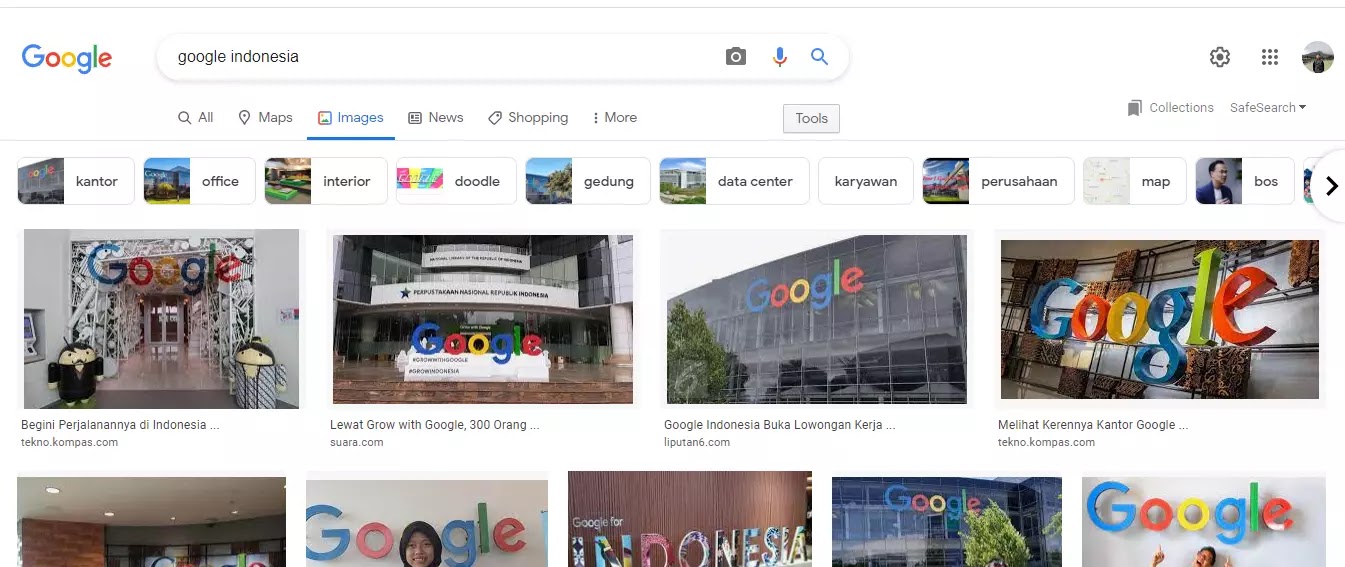
    Kamu berada di SERP engine result atau hasil pencarian sesuai keywoard, pada pencarian Google ini kamu dalam kondisi universal dan umumnya daftar beberapa situs judul artikel untuk masuk ke situs website.

    Arahkan ke fitur Images di bawah kolom pencarian dan sebelah kanan fitur All untuk masuk ke kumpulan gambar, disini kamu akan menemukan hasil gambar sesuai keywoard yang dimasukan.

    3. Cari Gambar Pilihan Kamu

    simpan-gambar-di-google


    Silahkan cari gambar yang sesuai dengan pilihan kamu dengan ratusan hingga ribuan yang bisa kamu temukan, silahkan scroll mouse ke bawah atau tekan icon bawah pada scroll bar browser yang kamu gunakan.

    4. Mulai Menyimpan Gambar

    simpan gambar di google photo


    Setelah menemukan gambar yang sesuai pilihan kamu selanjutnya silahkan Klik kiri mouse satu kali, setelah gambar terbuka seperempat “Klik kanan pada mouse” lalu pilih “Simpan gambar sebagai…“.

    Dengan begitu kamu sudah berhasil mendownload gambar dari Google, untuk mencari filenya kamu bisa masuk ke folder Download pada komputer atau HP.

    Karena cara yang ini saya gunakan melalui komputer dengan sistem operasi Windows setiap langkah-langkahnya bisa kamu ikuti sesuai point di atas, namun bagi kamu yang menggunakan HP atau smartphone kamu bisa mengikuti langkah berikut.


    Cara Download Gambar di Google Lewat HP

    Sebenarnya caranya sama saja kalau untuk download gambar di Google melalui komputer atau HP, namun untuk melalui HP kamu harus memerhatikan beberapa langkah yang akan kami bahas.

    Untuk mempersingkat waktu berikut langkah yang harus kamu gunakan untuk menyimpan gambar dari Google melalui HP.

    1. Gunakan Aplikasi Google Chrome

    cara download gambar di google hp samsung


    Supaya lebih mudah untuk unduh gambar dari Google silahkan gunakan aplikasi Google Chrome, biasanya aplikasi browser ini sudah bawaan pabrik tanpa perlu repot instal atau unduh melalui playstore.

    2. Telusuri atau Ketik Keyword

    Cara Download Gambar di Google Lewat HP


    Setelah berhasil masuk kamu akan berada di tab baru, disini akan memiliki tampilan logo Google, kolom pencarian, riwayat terakhir kunjungan website dan discover.

    Silahkan ketuk pada kolom pencarian lalu cari gambar yang ingin kamu simpan dengan mengetikan keywoard yang sesuai, lalu tekan “Masuk” atau “Enter” pada keyboard.

    3. Pilih Google Image

    cara download gambar hd di google lewat hp


    Kamu akan masuk ke hasil pencarian pada Google alihkan ke fitur “Image” untuk mencari kumpulan gambar yang telah di upload ke Google Image.

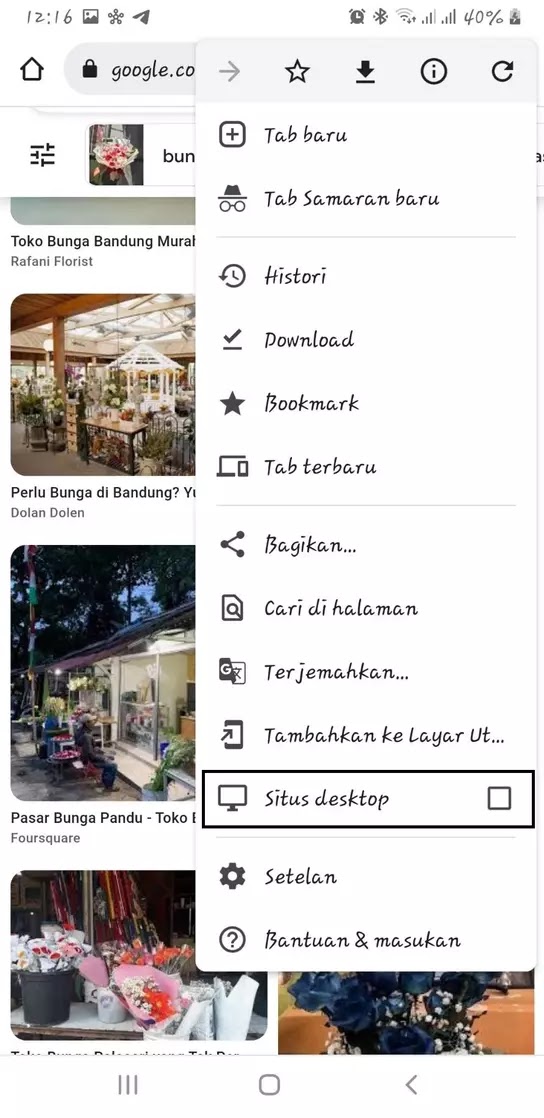
    4. Masuk ke Mode Situs Desktop

    Karena dalam mode responsive atau khusus smartphone Google image akan menampilkan lebih sedikit gambar, yaitu empat sampai enam gambar dalam satu tampilan kamu harus mengubah ke mode desktop supaya lebih mudah untuk melihat kumpulan gambar.

    Caranya sebagai berikut:

    • Tekan icon tiga titik vertikal di pojok kanan atas

      google chrome mode desktop

    • Silahkan centang pada icon komputer dengan tulisan Situs Desktop

      cara download gambar resolusi tinggi di android

    Dengan begitu kamu sudah berhasil masuk ke mode desktop, hasil gambar di Google images akan terlihat lebih banyak walaupun agak sedikit kecil, solusinya kamu bisa perbesar dengan cara “Pada layar HP gunakan dua jari lalu tarik kedua jari tersebut hingga tampilan diperbesar”.

    5. Mulai Download Gambar

    Jika gambar sudah ditemukan langkah selanjutnya untuk unduh gambar, kamu bisa menggunakan tiga cara namun yang paling mudah silahkan ikuti langkah berikut.

    • Arahkan touchscreen pada gambar yang akan di download
    • Tekan dan tahan hingga muncul beberapa fitur pilihan

      cara save gambar agar tidak pecah

    • Pilih Download gambar

      cara mendownload video dari google ke galeri

    • Tentukan lokasi penyimpanan gambar, lalu klik Download

      cara download gambar hd di google lewat laptop

    • Tunggu proses download hingga berhasil 
    • Selesai

    Gambar berhasil kamu simpan, untuk mencarinya silahkan masuk ke file manager dan cari folder yang telah kamu atur tadi.


    Cara Download Gambar di Google Agar Tidak Pecah

    Coba perhatikan lebih detail gambar yang telah kamu download di Google biasanya gambar akan terlihat blur atau pecah, apalagi ketika kamu coba perbesar gambarnya maka akan sangat terlihat jelas bahwa gambarnya memiliki resolusi yang buruk.

    Jika memang begitu maka kamu ketika download gambar tidak menyetting kualitas gambar terlebih dahulu, maka dari itu sebelum download kamu harus setting gambar dengan resolusi terbaiknya.

    Untuk caranya supaya download gambar di Google tidak blur atau pecah silahkan ikuti langkah sebagai berikut.

    • Tekan Tools, Setelah kamu berada di Google images dan sudah sesuai keywoad yang dicari

      cara download gambar di google tidak pecah

    • Akan muncul lima settingan gambar yaitu size, color, type, time dan usage rights
    • Klik size lalu pilih Large, untuk mendapatkan kualitas gambar terbaik

      cara download gambar di google agar tidak buram

    • Settingan sudah selesai

    Kamu berhasil mengatur gambar di Google dengan kualitas “Large” atau terbaik, maka gambar yang ada di Google Images sudah memiliki resolusi tinggi dan ketika di download tidak akan pecah atau blur.

    Untuk cara downloadnya sama seperti langkah di atas, maka dari itu kamu harus lihat kembali point di atas.


    Cara Download Gambar di Google Maps

    Pada point ini akan berbeda dari beberapa point di atas namun cara downloadnya hampir sama, dan perlu kamu perhatikan untuk mendownload gambar di Google Maps supaya lebih mudah silahkan gunakan laptop atau komputer.

    Kenapa orang-orang mencari gambar di Google Maps? Alasan sederhana karena gambar-gambar yang telah diupload bisa jadi lebih detail dan lengkap dibanding dari Google images, lantaran gambar bersumber dari orang yang datang ke tempat tersebut dan tidak diunggah ke website atau Google images.

    Oke untuk mulai menyimpan gambar pada Google maps kamu bisa mengikuti langkah-langkah sebagai berikut.

    • Silahkan masuk ke Google Maps

      download gambar di google maps

    • Masukan alamat yang dituju lalu tekan Enter atau klik icon search

      cara download gambar dari google map

    • Tekan Photos untuk masuk ke kumpulan gambar dari Google maps

      download gambar dari google maps

    • Cari gambar yang menurut kamu bagus dan ingin disimpan, lalu klik kiri satu kali pada gambar
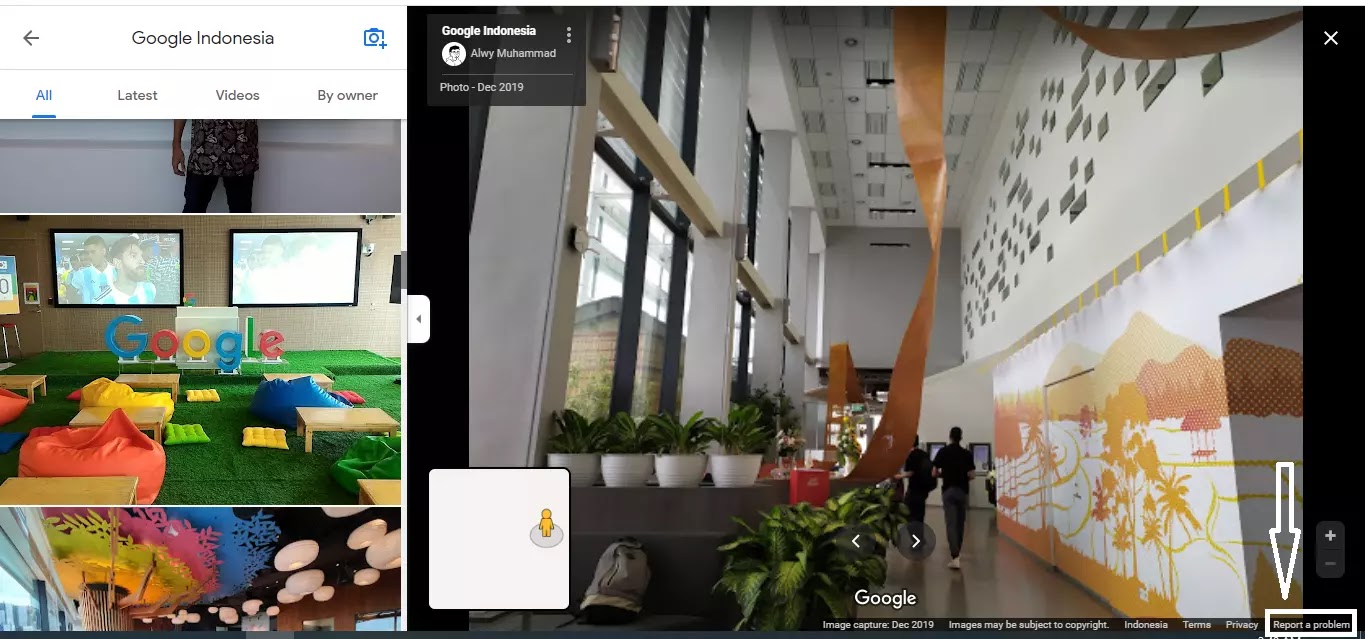
    • Lihat pada pojok kiri bawah browser, Tekan “Report a problem” maka kamu akan masuk ke halaman reporting photo

      cara download gambar peta di google maps

    • Arahkan kursor ke gambar, lalu klik kiri pada mouse/touchpad untuk memunculkan beberapa pilihan fungsi
    • Pilih “Simpan gambar sebagai..” untuk mulai download gambar

      download google maps images in high resolution

    • Masuk ke halaman pilih folder penyimpanan, Tekan Save dan download gambar sudah selesai

    Mudah bukan caranya untuk download gambar yang ada di Google maps, caranya memang sama dari point-point di atas namun yang berbeda yaitu hanya butuh beberapa langkah untuk memunculkan pilihan fungsi “Simpan gambar sebagai…” supaya mulai bisa menyimpan gambar.


    People Also Ask

    Bagaimana Cara Mendownload Gambar dari Google?

    Cara sederhananya kamu harus mempunyai koneksi internet lalu menggunakan browser apapun, setelah itu cari gambar sesuai keywoard di kolom pencarian Google dan arahkan ke fitur Google Images.

    Cari gambar yang menurut kamu bagus dan ingin disimpan, langkah terakhir silahkan klik kanan pada mouse/touchpad dan pilih “Simpan gambar sebagai..” dengan itu cara mendownload gambar dari Google sudah selesai.

    Bagaimana Cara Mendownload Gambar di Internet?

    Langkah untuk mendownload gambar dari internet bisa beragam cara yang dilakukan, yang berbeda hanya hasil download kualitas gambar dan lisensi untuk kegunaan dari gambar tersebut.

    Untuk mulai mendownload kamu bisa melalui Google image, Bing Image dan website khusus download gambar seperti Pexels, Pixabay, Shutterstock, Envato dan sebagainya.
    Lalu caranya silahkan kamu bisa mengikuti langkah-langkah yang telah kami tulis di atas.

    Bagaimana Cara Mendownload Gambar di Google Laptop?

    Jika menggunakan laptop untuk menyimpan gambar yang bersumber dari Google caranya cukup mudah. Langkah pertama silahkan tulis yang ingin kamu cari di kolom pencarian, lalu setelah itu masuk ke Google images dan disitu akan muncul ribuan gambar.
    Pilih dan tekan gambar dengan mouse kiri satu kali, lalu klik satu kali pada mouse kanan maka akan muncul beberapa pilihan. Dan langkah terakhir pilih “Simpan gambar sebagai…” maka kamu sudah berhasil download gambar di Google.

    Akhir Kata

    Begitulah cara singkat dan mudah untuk mendownload gambar dari Google melalui komputer dan juga HP, selain itu juga tips untuk download di Google dengan kualitas HD atau tanpa buram.

    Semoga dapat bermanfaat artikel yang kami tulis untuk kami dan pembaca, jangan lewatkan informasi terbaru dari kami mengenati tutorial android, iOS, komputer dan aplikasi. 

  • Hanya Dengan 3 Cara Download Nada Dering Tik Tok Jadi Ringtone WA Mudah

    Hanya Dengan 3 Cara Download Nada Dering Tik Tok Jadi Ringtone WA Mudah

    download nada dering tiktok


    Sering scroll Tiktok?, atau sebagai content creator Tiktok? Pasti kamu sering melihat konten video Tiktok dengan musik – musik yang keren bahkan ada juga yang unik, dengan musik yang banyak digunakan oleh para creators bisa jadi kamu tertarik untuk menjadikan musik tersebut dibuat menjadi ciri khas pada Smartphone atau disimpan.

    Musik yang sering melintas di For Your Page atau FYP Tiktok bisa menjadi salah satu musik favorit kamu terbaru, disimpan di galeri untuk didengarkan lebih sering dengan mudah atau bahkan dijadikan sebuah notifikasi khusus dari perangkat kamu.

    Selain untuk disimpan digaleri, kami juga menyarankan kamu untuk menggunakan musik yang keren atau unik dari Tiktok menjadi nada dering notifikasi, entah itu untuk panggilan masuk, SMS, Video Call dan notifikasi pemberitahuan dari pesan singkat seperti Whatsapp.

    Caranya juga cukup mudah, seperti layaknya menjadikan nada dering notifikasi dari video musik Youtube yang harus di ubah dari file video audio ke audio saja, namun yang membedakan hanya tools website yang digunakan saja.

    Lalu bagaimana caranya? Dan tools apa yang dibutuhkan? Apakah berbayar untuk menggunakannya?

    Oke sebentar, sebelum ke point yang kamu cari alangkah baiknya kamu harus mengetahui sekilas penjelasan dari tools ini dan kegunaanya apa saja? Tools website yang akan digunakan untuk mengubah video Tiktok ke MP3 yaitu SSSTiktok.

    Nah, berikut penjelasan singkat mengenai SSSTiktok. Simak untuk mendapatkan informasi yang sesuai.

    Review Seputar SSSTiktok

    Simak sebentar ya teman – teman, kita awali dengan penjelasan singkat mengenai SssTiktok supaya nantinya ketika ada teman atau saudara ingin download video Tiktok dan kamu menyarankan tools SssTiktok, mereka bertanya apa itu SssTiktok? Apa versi litenya Tiktok, atau apa? Apakah berbayar? Jadi kamu bisa menjawab tidak menghindari pertanyaanya.

    SSSTiktok merupakan suatu website dan aplikasi tools untuk mendownload video yang bersumber dari Tiktok tanpa adanya watermark, selain itu SSSTiktok juga bisa mengubah video tiktok menjadi MP3 tanpa repot harus berpindah website/aplikasi.

    Tidak bisa dipungkiri, kita selaku pengguna internet pasti sukanya yang Gratisan entah untuk download musik atau video. Nah, SSSTiktok juga digunakan secara gratis tanpa harus berlangganan atau login ketika ingin menggunakannya

    Oke, apabila kamu sudah paham mengenai fungsinya SssTiktok untuk apa. Saya akan langsung ke point yang kamu cari – cari, simak dan ikuti langkahnya jangan sampai terlewat.

    Cara Download Lagu TikTok untuk Nada Dering

    1. Cari Musik Video Tiktok yang Ingin Kamu Gunakan Sebagai Nada Dering

    nada dering tik tok


    Buka aplikasi Tiktok, silahkan cari musik di kolom pencarian Tiktok yang ingin kamu jadikan nada dering di android. Setelah itu, silahkan salin tautan dengan menekan icon bagikan di bawah icon komentar, setelah itu pilih salin tautan dan kamu berhasil mendapatkan tautan video.

    Saran dari mimin, apabila kamu ketika scroll Tiktok dan mendapat musik yang bagus tambahkan saja ke favorit untuk nantinya didownload. Caranya tekan lama pada video, lalu klik Simpan ke Favorit. Jadi nantinya kamu tinggal masuk ke favorit video dan download deh tanpa repot cari dulu.


    2. Paste Tautan Video ke Kolom Download di SSSTiktok

    ssstiktok download without watermark


    Video Tiktok telah kamu salin tautannya, selanjutnya silahkan kunjungi ssstiktok.io pada kolom download silahkan pastekan url yang telah disalin tadi.

    Setelah url berhasil ditempelkan, klik download dan tunggu prosesnya hingga selesai.


    3. Download Tiktok tanpa Watermark dan MP3


    Apabila tautan sudah sesuai, dan proses berhasil menampilkan halaman download. Scroll halaman ke bawah untuk masuk ke kolom download video.

    Pada kolom download kamu akan disajikan empat halaman, tiga halaman diantara untuk download video Tiktok watermark dan yang satunya untuk download video tiktok yang telah di ubah ke MP3.

    Apabila kamu tidak dapat menemukan link download MP3, mungkin bisa jadi video tersebut untuk musiknya tidak tersedia di Tiktok tertentu. Solusinya kamu bisa cari lagi musik yang serupa di Tiktok dan lakukan langkah dari point pertama kembali.

    Dengan otomatis setelah kamu berhasil download akan masuk ke galeri penyimpanan sesuai setelan. Langkah yang kedua untuk menggunakan MP3 Tiktok jadi nada dering notifikasi di Whatsapp cukup mudah.

    Sebenarnya kamu bisa menggunakan dua cara, tapi untuk kali ini mimin akan membeberkan cara yang simple untuk mengubahnya silahkan ikuti langkah – langkahnya.

    Cara Ganti Nada Dering WA dari TikTok

    1. Masuk ke halaman pengaturan/setting.
    2. Pilih pengaturan “Suara dan Getar”.
    3. Pada pilihan Nada dering, tambahkan musik Tiktok yang telah di ubah ke MP3 tadi.
    4. Masuk ke aplikasi Whatsapp.
    5. Klik tiga titik icon, lalu pilih “Setelan” di pojok kanan atas.
    6. Klik Notifikasi, pilih nada dering notifikasi yang akan diganti.
    7. Setelah masuk ke halaman musik nada dering, pilih musik dan kembali.
    8. Nada dering telah berhasil di ganti.

    Setiap merk Android mungkin bisa berbeda ketika akan mengganti nada deringnya, seperti xiaomi yang bisa langsung mengganti pada halaman Notifikasi dan akan diarahkan untuk ke musik, file manager dan perekaman.

    Hanya mengganti nada deringnya saja yang beda, untuk langkah mendownload video tiktok MP3 sama sesuai langkah – langkah pada point diatas. 

    Cara untuk mengubahnya mudah bukan, tanpa harus berlangganan atau membeli tools/aplikasinya. Dengan begitu kamu bisa mengganti nada dering notifikasi di Whatsapp bahkan setiap hari yang berbeda, karena musik di Tiktok setiap harinya bisa ada yang terbaru dan unik.

    Tertarik untuk mengunduhnya dan dijadikan sebagai nada dering notifikasi di SmartPhone kamu.

  • Nggak Perlu Repot! Begini Cara Pasang Nada Dering Doraemon di Whatsapp

    Nggak Perlu Repot! Begini Cara Pasang Nada Dering Doraemon di Whatsapp

    nada dering doraemon ada sms

    Siapa yang tidak kenal Whatsapp? pasti semua orang yang mempunyai Smartphone tahu mengenai Whatsapp, walaupun mungkin tidak menggunakannya bahkan install aplikasinya. Whatsapp penjelasan singkatnya yaitu sebuah aplikasi yang berfungsi untuk mengirim pesan singkat ke sesama penggunanya dengan perantara koneksi internet.

    Sampai saat ini, Whatsapp menjadi aplikasi pesan singkat yang sangat ramai digunakan. Jumlah pengguna WA di Tanah Air saja sudah mencapai lebih 84,8 Juta orang pada Juni 2021, menurut databoks.katadata.com. 

    Berbagai fitur menarik dan kemudahan dalam menggunakan Whatsapp mungkin itu dapat menjadi salah satu alasan kenapa orang-orang menggunakan WA. Salah satu fitur yang menarik digunakan yaitu nada dering notifikasi pesan dan panggilan masuk. Dimana, kamu bisa mengubah suara notifikasi nada dering sesuai dengan apa yang kamu sukai.

    Banyak pilihan suara nada dering yang tersedia, hanya saja untuk pilihan sedikit dan kemungkinan untuk sama suara nada dering dengan teman kamu hampir 100%.

    Sebagai orang yang ingin beda sama orang lain atau ingin menggunakan suara nada dering kesukaan seperti dari lagu, OST anime, efek suara dan suara lainnya perlu mengunduh suara terlebih dahulu.  Banyak tempat download nada dering notifikasi di Internet salah satunya yaitu Myinstant. 

    Sekilas Mengenai MyInstant 

    Sebagian orang yang sering ganti nada dering notifikasi mungkin sudah tidak asing dengan website Myinstants ini, selain versi website ada juga versi WEBAPP yang bisa kamu install untuk mempermudah dalam menggunakannya.

    MyInstant adalah salah satu website download suara nada dering singkat secara gratis, banyak sekali kategori suara yang bisa kamu download untuk dijadikan nada dering di Smartphone kamu.

    Selain untuk mendownload kamu juga bisa upload nada dering ke MyInstant untuk didownload oleh pengguna lain. Proses download nada dering juga sangat mudah dan tidak perlu login, hanya dengan pilih nada dering lalu klik Download MP3 kamu sudah bisa menyimpannya di perangkat kamu.

    Suara yang sering dicari di Myinstants diantara lain suara meme, suara anime, suara Spongebob, suara naruto, suara Talking ben dan suara Doraemon.

    Nah, kamu sebagai pecinta doraemon bisa mencari nada dering notifikasi whatsapp di MyInstant, berbagai suara di Film doraemon bisa kamu download hanya dengan memasukan kata kunci doraemon di Search sudah bisa menggunakannya. 

    Cara untuk mengganti nada dering notifikasi di Whatsapp dengan suara doraemon atau kesukaan kalian yang telah didownload cukup mudah. Walaupun sebagaian orang akan merasa kesulitan karena tidak ada tombol tambah atau upload nada dering di Whatsapp.

    Baiklah, untuk langkah pertama kalian harus mendownload terlebih dahulu nada dering doraemon di MyInstant.

    Cara Download Nada Dering Notifikasi di MyInstant

    1. Silahkan kunjungi myinstants.com.
    2. Setelah masuk ke halaman beranda, kalian akan di suguhkan beberapa nada dering yang sedang trending di Indonesia dan yang paling sering didengarkan.

      nada dering doraemon ada wa

    3. Untuk mencari nada dering doraemon, klik kolom Search dan masukan kata kunci “Doraemon”.

      nada dering doraemon ada wa

    4. Selanjutnya, kamu akan ditampilkan hasil nada dering sesuai kata kunci yang dimasukan.

      nada dering doraemon kantong ajaib

    5. Silahkan pilih suara doraemon yang kalian suka, sebelumnya kalian bisa mendengarkan terlebih dahulu dengan menekan tombol bulat berwarna merah/biru/cream dan suara otomatis terdengar.

    6. Untuk mulai mendownload, klik judul tulisan bergaris bawah biru untuk masuk ke halaman download mp3.

      nada dering doraemon baling baling bambu

    7. Klik tombol Download mp3, maka nada dering akan otomatis terdownload.

    Nada dering doraemon telah disimpan di galeri, langkah selanjutnya kamu tinggal mulai mengganti nada dering notifikasi bawaan Whatsapp.

    Sayangnya, untuk mengganti nada dering di WA mungkin bisa terbilang mudah-mudah susah. Oleh karena itu, kalian simak langkah-langkah untuk mengganti nada dering default WA ke yang terbaru.

    Cara Mengganti Nada Dering Whatsapp Doraemon

    Setiap ponsel yang digunakan mungkin bisa berbeda untuk mengganti nada dering yang digunakan, untuk tutorial artikel ini kita akan memberikan tutorial dengan menggunakan smartphone Samsung. Kalian tidak perlu khawatir apabila berbeda jenis Smartphone yang digunakan, basic untuk mengganti nada dering sama hanya tampilan dan nama pengaturannya saja yang berbeda.

    Oleh karena itu, simak langkah-langkah untuk mulai mengganti nada dering notifikasi default WA ke yang terbaru yaitu doraemon yang telah di download.

    1. Masuk ke Pengaturan atau setting.

      whatsapp doraemon

    2. Silahkan cari Suara dan Getar dan klik untuk masuk ke pengaturannya.

      ringtone doraemon

    3. Apabila menggunakan dua kartu, silahkan pilih nomor kartu yang digunakan data seluler.

    4. Klik icon “+” pada pojok kanan atas.

      download nada dering doraemon wa

    5. Setelah itu silahkan cari nada dering Doraemon, lalu klik selesai.

      nada dering wa doraemon mp3

    6. Masuk ke Whatsapp.

    7. Klik setelan di titik tiga pojok kanan atas, untuk mulai masuk pengaturan.

    8. Pilih Notifikasi, dan klik nada dering yang diinginkan misalnya Panggilan.

      download nada dering wa doraemon mp3

    9. Pilih nada dering yang akan kamu ubah, seperti notifikasi chat grup, chat individu dan panggilan.

      nada dering lucu doraemon mp3

    10. Lalu Cari nada dering Doraemon, dan klik kembali maka akan otomatis diubah.

      nada dering doraemon jorok mp3

    Cara untuk mengganti nada dering default WA dengan suara doraemon cukup mudah, selain mengubah nada dering di pengaturan kamu juga bisa mengubah hanya dengan memindahkan file download doraemon, berikut caranya.

    Cara Mengganti Nada Dering WA dengan Doraemon MP3

    Setelah kamu berhasil mendapatkan nada dering doraemon dengan format MP3 selanjutnya mulai menerapkan ke notifikasi Whatsapp. Kamu harus melakukan setting terlebih dahulu, karena pada dasarnya nada dering di Whatsapp hanya tersedia dari bawaan smartphone-nya.

    Silahkan ikuti langkah di bawah ini.

    1. Masuk ke Memori Internal.

    2. Masuk ke folder media, atau bila tidak ada silahkan buat folder dengan nama Media.

    3. Pindahkan nada dering doraemon ke folder Ringtones, apabila folder Media baru dibuat kamu tinggal buat lagi folder Ringtones.

    4. Selesai, silahkan ganti nada dering di setelan WA dengan suara doraemon.

    Mudah bukan untuk mengganti nada dering Whatsapp dengan suara doraemon, melalui website myinstant kamu dapat dengan mudah mendapatkan nada dering yang unik-unik seperti doraemon.

    Beragam nada dering yang unik beserta pilihan yang populer dengan format mp3, dan selanjutnya dengan mudah untuk mengganti suara nada dering tanpa harus merubah ekstensi file suaranya.

    Akhir Kata

    Ternyata memang mudah menggunakan nada dering doraemon menjadi notifikasi Whatsapp, nada dering dari Youtube ini memang menjadi viral di kalangan pengguna Android untuk dijadikan ringtones Whatsapp. 

    Selain itu juga, suara doraemon yang sudah di remix banyak juga pengguna digunakan yang kebanyakan bersumber dari nada dering Tiktok, untuk cara menggunakannya kamu bisa mengunjunginya.


  • Tanpa Repot! 2 Cara Download Nada Dering Notifikasi dari Youtube

    Tanpa Repot! 2 Cara Download Nada Dering Notifikasi dari Youtube

    nada dering whatsapp suara google


    Cara membuat ringtone dari Youtube. Bosan dengan nada dering default bawaan Whatsapp yang itu-itu saja? dan ingin ganti dengan suara dering favorit kamu atau yang menurut kamu unik. Tidak perlu khawatir di Internet sudah banyak situs download nada dering.

    Selain di situs download nada dering, kamu juga bisa menggunakan suara dering notifikasi dari sumber lainnya seperti video facebook, Youtube, Tiktok dsb. 

    Mendapatkan suara nada dering yang bersumber di Youtube caranya cukup mudah, selain itu banyak sekali nada dering yang bisa kamu temukan dengan mudah, hanya dengan memasukan keywoard yang sesuai dan Youtube akan menampilkan hasil puluhan bahkan bisa sampai ribuan video suara yang telah di upload oleh para penggunanya.

    Walaupun demikian, untuk bisa menggunakan suara video di Youtube menjadi nada dering memerlukan tools tambahan. Karena untuk menjadikan nada dering file harus menggunakan format MP3 atau suara sedangkan hasil download suara dari Youtube menggunakan format MP4 atau video.

    Dengan cara ini, kamu tidak memerlukan biaya sepeserpun alias Gratis tanpa repot harus berlangganan di situs tools ini.

    Sebagai disclaimer terlebih dahulu, cara untuk mengganti nada dering ini dikhususkan untuk para pengguna Android saja, sedangkan untuk pengguna selain android seperti iOS mungkin akan berbeda dan sedikit rumit.

    Tools yang akan digunakan untuk mengubah format video ke musik atau suara dengan menggunakan Mp3 Juice, hanya memasukan link video Youtube kamu sudah bisa mengubah dan mendownload hasil dari suara tersebut.

    Sekilas Tentang Mp3 Juice

    mp3juice download

    Bagi kamu yang sering mendengarkan musik secara gratis mungkin sudah kenal dengan Mp3 Juice, Apa hubungannya Mp3 Juice dengan musik gratis? Oke simak penjelasannya secara singkat dibawah ini.

    Mp3 Juice dikalangan orang yang suka download musik secara Gratis untuk dinikmati di perangkat Smartphone atau USB mobil mungkin sudah tidak asing lagi. Selain untuk download, kamu juga bisa mengubah musik video dari Youtube menjadi Mp3.

    Selain video yang sumber dari Youtube, kamu juga bisa mendownload langsung video dari Tiktok dan Facebook tanpa ada watermark untuk penggunaannya juga gratis.

    Dalam menggunakan Mp3 Juice, kamu tidak perlu membuat akun dan berlangganan di website tools tersebut. Hanya dengan paste link di kolom search sudah bisa download musik dan convert video ke Mp3.

    Setelah kamu mengetahui kegunaan Mp3 Juice, kamu bisa mulai mencari nada dering dengan suara favorit atau yang sedang tren di Youtube lalu di Convert ke Mp3 dan sudah bisa di jadikan sebagai nada dering.

    Sebenarnya untuk dijadikan nada dering tidak hanya ringtones, musik dengan durasi lebih dari satu menit juga sudah bisa dijadikan dering notifikasi. Sudah tertarik untuk mengganti suara dering, kamu bisa mengikuti langkah-langkah dibawah ini, cukup sediakan kuota internet yang cukup dan jaringan stabil.

    Cara Download Nada Dering Notifikasi dari Youtube

    1. Langkah pertama, kamu bisa mengunjungi Youtube dan cari musik atau nada dering pendek dengan keywoard “Nada Dering WA, Nada Dering Telephone Iphone, Nada Dering Lucu”.
    2. Setelah mendapatkan nada dering yang diinginkan, salin atau copy link url diatas. Atau dengan klik bagikan lalu salin Link untuk pengguna Smartphone.
      download nada dering youtube

    3. Tautan berhasil di copy, masuk ke https://www.mp3juices.cc/ pada kolom “Search” silahkan paste atau tempelkan link yang telah dicopy tadi.
      cara membuat ringtone dari youtube

    4. Tunggu sejenak hingga tulisan download Mp3 muncul, lalu klik tombol download dan tunggu proses unduh selesai.
      cara buat nada dering dari youtube

    5. Musik atau suara nada dering telah berhasil di download dan disimpan di memori Smartphone ataupun PC kamu.

    Setelah berhasil mendownload nada dering notifikasi di Youtube, langkah untuk mengganti nada dering Whatsapp ke nada yang telah di download bisa kamu lakukan.

    Ingat! Perlu kamu ketahui, bahwa website tools pengubah video ke Mp3 yaitu MP3 Juice tidak resmi atau bisa dibilang ilegal. Pasti akan ada hak cipta dari musik atau nada dering yang telah di download tadi, walaupun musik video telah berganti format ke Mp3.

    Cara untuk mengubah suara dering notifikasi WA cukup mudah, kamu bisa mengikuti langkah – langkah dibawah ini.

    Cara Mengganti Nada Dering Whatsapp

    Inilah langkah terakhir untuk mengganti suara dering default Whatsapp ke yang terbaru. File audio telah berhasil di download dari Youtube, yang perlu kamu lakukan yaitu dengan cara berikut ini.

    • Masuk ke menu “Pengaturan” pada Smartphone kamu.
      download nada dering dari youtube

    • Pilih “Suara dan Getar”, pada nada dering Sim 1 silahkan klik untuk masuk ke daftar nada dering.
      nada dering subscribe

    • Pada pojok kanan atas, klik icon “+” untuk menambahkan file audio yang disimpan di galeri kamu.
      cara membuat nada dering wa dari youtube

    • Pilih audio, lalu klik “selesai” untuk menambahkan audio nada dering terbaru.
    • Sekarang kita beralih ke Whatsapp, silahkan masuk ke aplikasi WA.
    • Pada pojok kanan atas, klik logo tiga titik, lalu pilih “Setelan”.
      cara mengambil nada dering dari youtube

    • Masuk ke Notifikasi.
      cara mendownload nada dering di youtube

    • Nah, disini pilih nada dering notifikasi apa yang ingin di rubah audio dari Youtube tadi.
    • Misal apabila ingin mengganti Nada dering panggilan, tinggal klik Nada Dering.
      Bagaimana cara ganti nada dering wa dengan video?

    • Langkah yang terakhir, pilih audio nada dering yang telah dimasukan tadi.
      nada dering whatsapp suara google

    • Klik kembali, maka nada dering telah berhasil diganti.

    Begitulah, cara untuk mengganti nada dering notifikasi dari Youtube. Caranya cukup mudah dan tanpa ada biaya yang dikeluarkan, setelah membaca artikel ini kamu sudah bisa mengganti suara dering sesuai yang diingikan kamu, tinggal cari saja di Youtube suara dering yang sedang populer dan download menggunakan MP3 Juice.

    Akhir Kata

    Begitulah kamu bisa menggunakan musik dari Youtube untuk dijadikan nada dering tanpa repot, selain musik juga melalui Youtube kamu bisa mencari nada dering doraemon yang sering orang-orang pakai karena soundnya yang lucu. 
    Namun ada juga nada dering Tiktok yang dipenuhi oleh musik-musik jedag jedug lalu dijadikan suara notifikasi Whatsapp.