Category: memperbaiki printer

  • Cara Mengatasi Paper Out atau Incorrect Loading pada Epson L360

    Cara Mengatasi Paper Out atau Incorrect Loading pada Epson L360

    Mengatasi Paper Out atau Incorrect Loading


    Printer Epson L360 merupakan salah satu printer favorit di rumah maupun kantor. Namun, kadang pengguna menghadapi masalah “Paper Out” atau “Incorrect Loading” di layar komputer atau lampu indikator printer yang berkedip. Masalah ini bisa mengganggu aktivitas, apalagi jika sedang butuh cetak dokumen penting.

    Jangan panik! Berikut panduan lengkap, langkah demi langkah, untuk mengatasi error Paper Out atau Incorrect Loading pada Epson L360. Panduan ini sudah disertai gambar agar mudah diikuti, bahkan untuk pemula.


    Penyebab Umum Paper Out atau Incorrect Loading Epson L360

    Sebelum mulai memperbaiki, kenali dulu beberapa penyebab umum error ini:

    1. Kertas habis atau tidak terpasang dengan benar
    2. Sensor kertas kotor atau bermasalah
    3. Roller penarik kertas kotor
    4. Ada kertas nyangkut di dalam printer
    5. Driver printer bermasalah
    6. Firmware/IC printer error


    Langkah-Langkah Mengatasi Paper Out atau Incorrect Loading

    1. Matikan Printer dan Cek Kertas

    • Matikan printer terlebih dulu untuk menghindari kerusakan lebih lanjut.
    • Buka cover printer, lalu keluarkan semua kertas dari tray/input printer.
    • Periksa apakah ada kertas nyangkut di dalam. Jika ada, tarik perlahan agar tidak robek.

    2. Atur Ulang dan Masukkan Kertas dengan Benar

    • Setelah yakin tray kertas bersih, susun ulang kertas (maksimal 50 lembar) dan pastikan posisi rata.
    • Masukkan kembali kertas ke tray, dorong hingga mentok, tapi jangan terlalu kencang.

    3. Bersihkan Roller Penarik Kertas

    • Gunakan kain halus/kain microfiber sedikit dibasahi air.
    • Putar roller secara manual (bisa dari belakang printer) dan bersihkan dari debu/kotoran.
    • Jangan gunakan cairan kimia keras!

    4. Bersihkan Sensor Kertas

    • Sensor biasanya terletak di jalur masuk kertas.
    • Gunakan kuas kecil atau udara dari blower/kompresor untuk membersihkan debu yang menempel.
    • Pastikan sensor tidak tertutup debu, karena bisa gagal mendeteksi kertas.

    5. Cek Setting dan Driver Printer di Komputer

    • Buka Control Panel > Devices and Printers.
    • Klik kanan pada Epson L360 > Printer Properties > Maintenance.
    • Lakukan “Nozzle Check” atau “Paper Feed Test”.
    • Pastikan driver sudah terinstall dengan benar. Jika ragu, download ulang driver dari situs resmi Epson.

    6. Lakukan Reset Printer Epson L360

    • Cabut kabel power printer selama 1 menit, lalu pasang kembali.
    • Tekan tombol “Resume/Cancel” (logo bulat segitiga dalam lingkaran) selama 5 detik, lalu lepaskan.
    • Nyalakan printer, dan tunggu hingga lampu berhenti berkedip.

    7. Update Firmware Printer (Jika Perlu)

    • Download firmware terbaru dari website Epson.
    • Ikuti petunjuk instalasi, dan restart printer setelah selesai.

    8. Coba Cetak Kembali

    • Setelah semua langkah di atas, coba lakukan print test.
    • Jika masalah masih muncul, ulangi langkah di atas atau konsultasikan ke service center resmi Epson.

    Tips Tambahan:

    • Selalu gunakan kertas berkualitas dan tidak lembab.
    • Jangan melebihi kapasitas maksimum tray kertas.
    • Rutin bersihkan printer minimal sebulan sekali.


    Kesimpulan

    Error “Paper Out” atau “Incorrect Loading” di Epson L360 sebenarnya bisa diatasi sendiri di rumah dengan langkah sederhana di atas. Yang penting, jangan terburu-buru membawa ke tukang servis sebelum mencoba langkah-langkah ini. Dengan perawatan dan penggunaan yang benar, printer Epson L360 bisa awet dan minim error.

    Butuh panduan lebih lanjut atau gambar step-by-step? Lihat tutorial lengkap dengan foto di bawah ini, atau tinggalkan komentar jika ada pertanyaan!

  • Cara Memperbaiki Error Operation Failed with Error 0x0000011b

    Cara Memperbaiki Error Operation Failed with Error 0x0000011b

    error 0x00011b windows 11


    Add Printer

    Connect to Printer

    Windows cannot connect to the printer.

    Operation failed with error 0x0000011b

    Saat mau nge-print pernah mendapatkan pesan error seperti itu? pasti merasa jengkel seharusnya pekerjaan yang mudah, eh malah mendapatkan pesan error yang membuat kamu jadi bingung dan panik ketika dikejar deadline pengumpulan tugas.

    Tidak perlu khawatir! ikuti langkah-langkah dubawah ini untuk menyelesaikan permasalahan yang terjadi ketika akan melakukan print dokumen.

    Cara Memperbaiki Printer Error 0x0000011b Windows 10 & Windows 11

    Apabila kode error 0x0000011b mulai muncul setelah update ke Microsoft Windows versi terbaru, menghapus installannya lalu mencoba kembali mungkin kamu akan melihat permasalahannya. Banyak pengguna Windows 11 mengeluhkan permasalahan tersebut, lalu mereka mencoba untuk menghapus KBKB5005565 dan KB5005568 dan mereka telah selesai memperbaiki masalah yang terjadi.


    1. Masuk ke Control Panel.
    2. Klik Uninstall a Program.
    3. Lalu pilih View Installed Updates, di daftar menu bagian kiri layar monitor.
    4. Pilih update terbaru “Feature Update to Windows 10 21H2 via Enablement Package (KB5003791).

      cara mengatasi printer error 0x0000011b


    Atau alternatif lainnya, kamu bisa menggunakan perintah Command Prompt untuk menghapus pembaruan yang telah diinstal.

    1. Klik icon cari atau tekan windows pada keyboard.
    2. Ketik CMD pada bidang pencarian.
    3. Klik kanan pada CMD, lalu pilih jalankan sebagai administrator.
    4. Ketik perintah wusa/uninstall/kb:…. masukan nomor KB yang sesuai setelah titik dua.
    • Misalnya, kamu akan menghapus instalan KB5004567, jalankan perintah dengan mengetik wusa/uninstall/kb:KB5004567.

    Setelah menghapus pembaruan, silahkan cek komputer kamu apakah sudah terhubung ke printer. Apabila ada kesalahan 0x0000011b masih berlanjut, instal printer kamu menggunakan alamat IP-nya.

    Langkah diatas merupakan pemecahan untuk sementara, karena ketika kamu restart ulang komputer/laptop Windows akan mengunduh dan menginstall pembaruan ke versi terbaru yaitu yang sebelum kamu hapus.

    Mungkin nantinya permasalahan yang sama akan muncul kembali.

    Penutup

    Apabila terjadi masalah ketika proses print dokumen error dengan kode 0x0000011b, untuk memperbaiki kode kesalahan 0x0000011b saat mencetak di Windows 10/Windows11, hapus instalan semua pembaruan yang baru diinstal, terutama KBKB5005565 dan KB5005568.


  • Cara Mengatasi Paper Out Incorrect Loading dan Lampu Berkedip Bersamaan EPSON L120

    Cara Mengatasi Paper Out Incorrect Loading dan Lampu Berkedip Bersamaan EPSON L120

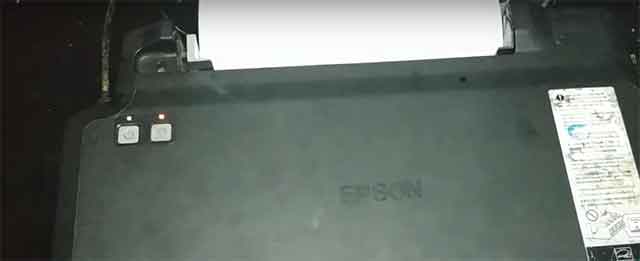
    lampu berkedip secara bersamaan


    Pekerjaan sedang sibuk dengan makalah atau laporan yang
    menumpuk, belum dikejar deadline untuk mulai persentasi, eh pas mau kamu print
    dokument untuk persentasi malah error printernya. Kesel, bete dan bingung pasti
    bersatu dengan kondisi yang mepet. Pasti kalian sebagai pembuat makalah pernah
    mengalaminya kan, entah kertas tidak mau mencetak dokumen atau lampu printer
    berkedipan bersamaan sehingga proses print tidak bisa.

    Namanya  juga barang
    elektronik kerusakan tidak bisa diprediksi belum lagi apabila tidak adanya
    perawatan dari pemilik, ya ibaratkan manusia atau hewan jika kita memiliki pola
    hidup yang jelek maka kesehatan badan tidak bisa ke kontrol.

    Waduh malah panjang lebar pembahasannya yaa, oke sorry dehh.
    Baiklah apabila kamu pernah mengalami permasalah pada printer seperti
    disebutkan di paragraf pertama jangan perlu khawatir, dan untuk perbaikan awal
    tidak perlu ke tempat service printer.

    Perbaikannya juga tidak perlu ribet membuka casing, dengan
    langkah yang simpel masalah akan selesai teratasi. Berikut langkah yang harus
    kamu lakukan untuk perbaikan.

    Cara Memperbaiki Paper Out or Incorrect Loading atau
    Lampu Berkedip Bersamaan

    memperbaiki printer epson lampu berkedip bersamaan


    Beberapa hari kebelakang setelah artikel ini di post, mimin
    pernah mengalami permasalahan printer yang dimana lampu berkedip bersamaan
    sehingga kertas tidak mau ketarik untuk mencetak.

    Dengan waktu bersamaan walaupun beda 1 hari printer saudara
    mimin juga kena masalah, ketika mau mencetak rol penarik kertas hanya menarik
    pada sebelah kiri saja alhasil printer tidak bisa mencetak dokumen.

    Ternyata permasalahannya pada dua masalah diatas adalah
    sama, dengan hanya satu solusi printer bisa kembali pulih dan bisa mulai
    mencetak.

    1. Uji coba terlebih dahulu
    printer kamu untuk mencetak dokumen, atau dengan menggunakan mode Print Test
    Page
    . Masuk Control Panel > Pilih Hardware and Sound > Device and
    Printers
    > Klik kanan pilih Printer Properties > Lalu pilih Print Test
    Page
    .

    2. Jika printer muncul lampu
    berkedip bersamaan atau ada notifikasi Paper Out Or Incorrect Loading, langkah
    awal kamu bisa gunakan Paper Guide Cleaning.

    3. Klik kanan pada printer
    sesuai langkah point ke 1, lalu pilih Printing Preferences dan masuk ke menu
    Maintenance pilih Paper Guide Cleaning.

    4. Apabila menu maintenance
    tidak ada di Printing Preferences, kamu harus install terlebih dahulu driverprinter.

    5. Masalah masih belum
    teratasi setelah melakukan langkah diatas, kamu lihat pada penempatan kertas
    dibawah.

    6. Gunakan senter untuk
    melihat apakah ada sampah atau kertas yang menghalangi.

    7. Bulak balik printer supaya
    sampah terlihat, segera ambil sampah yang ada pada dalam printer.

    8. Coba restart ulang printer
    dengan menekan lama tombol kertas pada printer.

    9. Permasalahan selesai
    teratasi.

    Penyelesaian masalahnya cukup singkat bukan, tanpa perlu
    harus repot untuk membongkar printer dan harus cek bagian apa yang bermasalah.

    Memperbaiki Rol Kertas Printer Epson L120

    cara mengatasi printer epson lampu berkedip secara bersamaan


    Apabila permasalah masih berlangsung setelah mengikuti
    langkah diatas coba dengan langkah kedua ini, kamu bongkar casing printer
    periksa bagian area rol penarik kertas, apakah ada yang selip, patah atau
    terhalang benda asing.

    Coba gerak-gerakan rol penarik kertas dengan perlahan dan
    perlu hati-hati supaya tidak adanya kerusakan tambahan. Dan coba setel ulang
    kembali printer dengan hanya menyalakan saja dan tekan tombol restar pada
    tombol kertas.

    Permasalahan dapat teratasi, walaupun cara kedua memerlukan
    alat dan tenaga yang lebih, apa salahnya untuk mencoba sendiri dan sekaligus
    belajar menjadi mekanik dadakan hehehe.

    Cukup sederhana bukan untuk memperbaiki printer epson L120
    yang memiliki permasalahan kertas tidak bisa ke tarik serta lampu berkedip
    bersamaan, inti permasalahannya adalah karena ada benda asing yang menghalangi.

    Paper Out Incorrect Loading dan Lampu Berkedip


    Kesimpulan

    Permasalahan yang terjadi karena lampu berkedip bersamaan
    dan Paper out pr incorrect loading karena adanya benda asing yang masuk,
    langkah untuk memperbaikinya hanya dengan membuang benda asing tersebut lalu
    restart ulang printer. Tanpa perlu repot pergi ke tempat service dan merogoh
    uang saku permasalan dapat teratasi oleh mekanik dadakan hiyaaaa.