Category: teknologi

  • Bocoran! Spesifikasi dan Harga Nokia Edge 2022, Simak Lengkapnya!!

    Bocoran! Spesifikasi dan Harga Nokia Edge 2022, Simak Lengkapnya!!

     harga nokia edge 2022


    Flagship Nokia Edge 2022 hadir dengan RAM 10GB yang kuat, SD 695 SoC, dan baterai yang sangat besar yaitu 7000mAh. Kami akan berbagi dengan kamu berita mengejutkan mengenai smartphone unggulan Android yang rilis terbaru dari Nokia.

    Oke teman-teman, Sebelumnya kami mendapat informasi tentang android seri Nokia Edge yang akan rilis dengan masa pakai baterai yang sangat besar, penyimpanan besar, di teknologi pada sistem kamera yang terbaru. 

    Tanggal Rilis Nokia Edge Ultra 2022

    Saat ini, mari kita lihat anggota yang pertama akan rilis ini dengan nama Nokia Edge edisi 2022. Secara detail, smartphone premium Nokia ini dengan spesifikasi dan fitur yang mengesankan mungkin belum ada dari para pesaingnya. Mari simak dan cari tahu apa yang tersedia pada smartphone terbaru nokia.

    Apakah benar apabila kita mengatakan bahwa kamu saat ini menantikan untuk gadget Nokia terbaru? Kami berharap bahwa ponsel ini akan segera rilis dan mungkin ludes di buru para penggemar Nokia. Saat ini, tidak ada data resmi yang dapat diakses tentang  Nokia yang sedang naik daun, yaitu Edge Ultra 2022. 

    Biaya Nokia Edge Ultra Expected 2022 mulai dari $ 510 atau sekitaran Rp. 7.310.000. Tanggal rilis yang diharapkan dari Nokia Edge Ultra 2022 adalah kuartal terakhir tahun ini 2022, atau secepat mungkin untuk kita bisa gunakan. 

    Spesifikasi Nokia EDGE 2022 5G 

    Layar : Nokia Edge 2022 menawarkan Super AMOLED 6,8 inci dengan resolusi 4K kualitas layar. Selain itu, layar ponsel Nokia ini dilengkapi dengan Corning Gorilla Glass. Yang memiliki tampilan rasio aspek panjang 21: 9 aspek.

    Hardware : Prosesor adalah bagian penting dari smartphone. Jadi android Nokia Edge 5G 2022 ini menggunakan prosesor chipset Qualcomm Snapdragon 888 5G. Di sisi lain, smartphone Nokia ini telah menghadirkan Android 12 sebagai sistem operasinya.

    RAM & ROM : Kamu pasit akan lebih senang karena smartphone Nokia yang luar biasa ini memiliki penyimpanan besar yang sangat diperlukan untuk keperluan menyimpan data. Ponsel Nokia yang akan datang memiliki RAM 10/12 GB dan ROM 256/512 GB untuk menyimpan banyak data.

    Baterai : Nokia Edge 5G 2022 akan memiliki masa pakai baterai yang lebih lama ditambah dengan fast charging untuk mempercepat pengisian daya. Nokia Flash ini memiliki baterai sebesar 7400mAh yang kuat dengan dukungan pengisian baterai cepat 33W. Baterai besar ini akan aman untuk penggunaan jangka panjang.

    Kamera : Kamera Nokia Edge 2022 di quad pengaturan belakang dilengkapi dengan lensa utama 64MP, kamera sendary 16MP, dan dua sensor 2MP dengan lampu kilat LED. Di bagian depan layar ponsel, ada juga kamera 32MP untuk selfie dan video call.

    Jaringan : Perangkat Nokia Edge memiliki dual SIM dan kedua SIM mendukung teknologi GSM / 4G / HSPA + / LTE / 5G. Di sisi lain, smartphone Nokia akan mendukung semua teknologi jaringan, termasuk 5G. Fitur penting lainnya adalah mendukung pengisian jaringan nirkabel.

    Nokia Edge 2022 Full Spesifikasi

    Pertama, kami memulai bagian dengan deskripsi tampilan. Ponsel Nokia Edge 2022 ini memiliki Super AMOLED 6,8 inci dengan resolusi 4K. Selain itu, layar Nokia ini dilindungi oleh Corning Gorilla Glass dan dilengkapi dengan tampilan rasio aspek 21: 9 yang panjang.

    Dilengkapi dengan prosesor chipset Qualcomm Snapdragon 888 5G. Selain itu, smartphone Nokia Edge 2022 ini dilengkapi dengan Android 12 sebagai Sistem Operasi. Ponsel ini memiliki RAM 10/12 GB dan ROM 256/512 GB. Memiliki Dual SIM dan kedua SIM mendukung Teknologi GSM / 4G / HSPA + / LTE / 5G.

    Oke, selanjutnya mengenai pengisian daya. Nokia Edge 2022 mencakup sel baterai 7400mAh besar dilengkapi dengan fast charging baterai cepat 33W. Ukuran besar baterai ini mendukung untuk para penggunanya dengan jangka panjang.  Selain itu, ponsel Nokia akan mendukung semua teknologi jaringan dengan 5G.

    Kameranya memiliki lensa berkualitas tinggi dengan gaya pengaturan kreatif. Dari segi gambar, kamera Nokia Edge 2022 mengemas lensa quad di pengaturan belakang. Terdiri dari lensa utama 64MP, kamera secondary 16MP, dan dua sensor 2MP dengan lampu kilat LED. Selain itu, ada juga kakap 32MP untuk menangkap selfie dan panggilan video.

    Harga Nokia Edge 2022

    Harga untuk setiap negara akan berbeda, tergantung dari biaya pajak, ongkos kirim, harga tukar mata uang, ongkos tenaga kerja dan sebagainya. Berikut harga Nokia Edge 2022 untuk setiap Negara di dunia.

    Nokia Edge 2022 USA – $299 USD (Rp. 4.287.000)

    Nokia Edge 2022 Canada – 381 CAD (Rp. 4.379.000) 

    Nokia Edge 2022 Europe – 264 EUR (Rp. 4.223.000)

    Nokia Edge 2022 UK – 221 GBP (Rp. 4.164.000)

  • Aplikasi Kasir Terbaik untuk Mendukung Kemajuan Bisnis Kamu

    Aplikasi Kasir Terbaik untuk Mendukung Kemajuan Bisnis Kamu

    aplikasi kasir


    Tidak bisa kita pungkiri, saat ini teknologi sangat mempermudah untuk kehidupan sehari-hari. Perkembangannya begitu pesat dan cepat membuat kemajuan diberbagai bidang mulai dari bidang kesehatan, pendidikan, pemerintahan, ekonomi dan sebagainya.

    Dampak positif yang bisa kita rasakan untuk kehidupan sehari-hari seperti dapat bertransaksi jual beli secara online, adanya E-Banking, Ojek Online, Pemasaran secara Digital dan sebagainya.

    Selain itu, apabila kamu sebagai seorang pengusaha dampak positif yang akan dirasakan seperti teknologi kasir.   

    Misalkan, kamu seorang yang membuka usaha makanan atau minuman untuk mempermudah dalam pengelolaan uang perlu ditambahkan dengan sentuhan teknologi salah satunya menggunakan aplikasi kasir. 

    Apasih Aplikasi Kasir? Oke, sekilas mengenai aplikasi kasir yaitu suatu program kasir yang berbasis secara online dengan teknologi Cloud. Dengan begitu proses trasaksi akan lebih mudah diatur dan datanya akan lebih aman karena database disimpan di cloud (database online).

    Baiklah, bagi kamu yang tertarik untuk menggunakan aplikasi online untuk bisnis kamu harus diperhatika, lihat tips memilih aplikasi kasir online supaya sesuai dengan kebutuhan bisnis kamu dan aplikasi yang digunakan tidak mengalami masalah dikemudian hari.

    Aplikasi Kasir Terbaik untuk Bisnis

    1. Moka POS

    Aplikasi Moka adalah suatu platform yang terintegrasi di Indonesia yang terdari dari POS (aplikasi kasir), toko online, pembayaran, manajemen inventori, program loyalitas, pembukuan, pengadaan bahan baku dan pinajam uang.

    Seperti misinya yaitu untuk memberdayakan para merchant supaya berkembang dengan usahanya sendiri. Moka dapat digunakan diberbagai jenis usaha yang digeluti oleh merchantnya.

    Harga Moka Pos mulai dari 299k/bulan fasilitas yang dapat kamu gunakan seperti manajemen multicabang, manajemen stok, CRM basic, manajemen karyawan, akses ke integrasi platform, akses pinajam dana, e-wallet, akses ke GoStore dan dashboard laporan penjualan.

    Sebelum mulai berlangganan, kamu bisa menggunakannya dengan versi yang gratis untuk bahan perbandingan.

    2. Majoo POS

    Aplikasi Majoo salah satu aplikasi untuk segala solusi yang membantu para pelaku wirausaha untuk pengelolaan bisnis jadi maju. Kelebihan aplikasi Majoo dapat berguna untuk semua jenis usaha mulai dari pengelolaan pejualan, pelanggan inventori, keuangan, pembayaran, keuangan hingga untuk tambahan pembiayaan usaha.

    Kasir Majoo memegang erat kepercayaan bahwa “Peran UMKM sangat berarti untuk kemajuan perekonomian Indonesia”. Dengan begitu, fitur pada Majoo akan terus berinovasi untuk menciptakan platform aplikasi untuk para wirausaha yang lengkap dan mudah digunakan.

    Aplikasi sejenis Majoo memang banyak, mungkin majoo memiliki harga yang lebih terjangkau yaitu 129k/Perbulan sudah bisa kamu gunakan.

    3. Pawoon

    Olsera akan membawakan manfaat bagi para UMKM untuk berkembang bersama, dengan berfokus pada inovasi akan memberikan kemudahan UMKM dalam operasional bisnis mulai dari manajemen produk, inventori, karyaman, pelaporan, pelangga hingga fasilitas pendanaan.

    Aplikasi Kasir Pawoon dibandrol dengan harga 2.000/hari untuk tipe basic sedangkan premium 4.000/hari. Penggunaanya juga lebih fleksibel, karena Pawoon tersedia di playstore yang bisa dipasang pada smartphone kapanpun dan dimanapun.

  • Cara Sync Google Drive di Windows

    Cara Sync Google Drive di Windows

    Cara Sync Google Drive


    Sync Google Drive.  Pada teknologi sekarang kebanyak orang menyimpan file penting pada media penyimpanan komputer, laptop, smartphone bahkan pada teknologi penyimpanan Cloud.

    Apakah kamu pernah mengalami? ketika menyimpan file di komputer atau smartphone hilang permanen entah itu secara tiba-tiba atau terpaksa karena device perlu di uninstall. File yang hilang pada device kemungkinan tidak bisa di kembali lagi, apalagi tidak punya backup file pasti pusing deh.

    Dengan teknologi Cloud Computing data kamu aman tanpa perlu khawatir ketika device tidak bisa lagi dipakai. Oleh karena itu, untuk menghindari kehilangan data kamu harus mulai backup data pada penyimpanan Cloud.

    Apa Itu Cloud Computing?

    Sebelum masuk ke pembahasan alangkah baiknya kamu mengetahui apa itu Cloud Computing? Sederhananya Cloud Computing (komputasi awan) adalah suatu metode penyimpanan sumber daya melalui jaringan internet, penyimpanan file di pusatkan pada satu server sehingga file akan aman disimpan dan bisa digunakan dimana saja.

    Cara Kerja Cloud Computing di perantarai menggunakan jaringan internet untuk mengelola data yang ada di pusat server, untuk mengakses file kamu harus login terlebih dahulu atau apabila aksesnya dibuka kamu bisa bebas masuk ke filenya.

    Setelah login ke platform aplikasi lalu ada perintah yang telah kamu lakukan, maka data akan diterima oleh server lalu kamu akan menerima file atau halaman sesuai perintah yang telah dilakukan. Contoh platform Cloud Computing adalah Google Drive, AWS, AlibabaCloud, Drop Box dan lainnya.

    Oleh karena itu, kamu harus mulai menyimpan atau backup file di Cloud Computing salah satunya Google Drive, karena hanya dengan mempunyai Gmail saja kamu sudah mendapatkan penyimpanan 15 GB secara gratis.

    Cara Mensinkronkan Google Drive

    Sebagian orang pasti pernah menyimpan file di Google Drive entah itu dokumen atau foto dan video. Selain untuk menyimpan file kamu bisa mesinkronkan file yang ada di windows kamu dengan Google Drive.

    Berikut langkah untuk mulai melakukan sinkron google drive dengan windows secara singkat dan mudah.

    Langkah pertama : Mulai Unduh Google Drive melalu link ini, lalu pilih Download Drive for Desktop.

    cara sinkron google drive dengan laptop

    Langkah kedua : Setelah Proses mengunduh selesai, mulai kamu Install ulang Googledrivesetup.exe. Setelah selesai klik tombol Get Started. Login dengan Gmail pribadi kamu.

    cara sinkron google drive di pc

    Langkah ketiga : Pada bagian ini kamu bisa memilih folder mana saja yang akan di backup, Pilih Choose Folder untuk memilih folder di komputer kamu.


    cara menghubungkan google drive hp ke komputer


    Apabila muncul pesan tampilan “Sync files from my drive to a folder on this computer” Klik tombol GOT IT.

    Langkah keempat : Apabila kamu akan mensinkronkan file yang ada di Google Drive ke dalam komputer kamu, centang saja Sync My Drive to this Computer jika tidak ingin uncentang saja.

    cara backup and sync google drive


    Tunggu saja proses sinkron file yang ada di komputer kamu hingga selesai, setelah selesai kamu bisa melakukan cek file yang ada di Google Drive pada My Computer, dan lihat filenya apakah sudah sesuai yang ada di file komputer kamu.

    Langkah untuk Sync Google Drive ke PC sudah selesai kamu lakukan, dengan begitu kamu tidak perlu khawatir lagi akan terjadinya kehilangan data entah karena kerusakan komputer atau ketidak sengajaan file terhapus. 


  • Cara Memperbaiki Permalink yang Tidak Ditemukan | Permalink Migrasi Blogger ke WordPress

    Cara Memperbaiki Permalink yang Tidak Ditemukan | Permalink Migrasi Blogger ke WordPress

    memperbaiki permalink wordpress


    Sebagai seorang penulis blog pemula hanya untuk sekedar menulis artikel pasti kamu menggunakan platform Blogger atau Blogspot. Sebenarnya bukan para pemula saja yang menggunakan blogger tapi para expert di bidang blog terkadang ada yang menggunakan platform tersebut.

    Ngeblog Gratis mungkin bisa jadi alasan seseorang untuk memilih blogspot, dengan hanya menulis saja artikel kita bisa masuk ke mesin pencarian seperti Google.

    Nah, kamu ingin mulai menggunakan WordPress untuk ngeblog kamu bisa mulai migrasi dari blogspot ke wordpress. Setelah migrasi pasti akan ada error pada blog kita terutama artikel yang sudah di Index, masalah tersebut mengenai permalinknya.

    Menurut Jagoan hosting fungsi permalink yaitu untuk memudahkan pengguna internet untuk masuk ke halaman dari sebuah website, tanpa perlu membuka halaman awal website dan mencari satu persatu halaman artikel.

    Selain itu, fungsi permalink juga berguna untuk SEO pada artikel-artikel yang ada dalam website. Untuk memperbaiki masalah error permalink berikut langkah-langkah yang kamu harus lakukan.

    Cara Setting Permalink WordPress Setelah Migrasi dari Blogger

    Langkah 1 : Pada WordPress masuk ke Setting > Permalink. Pilih Custom Structure lalu tulis permalink yang sesuai blogspot yaitu /%year%/%monthnum%/%postname%.html

    setting permalink di wordpress

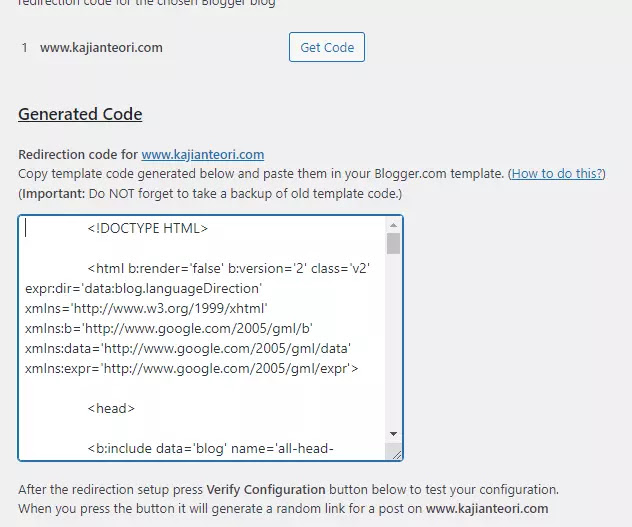
    Langkah 2 : Install Plugin Blogger To WordPress untuk redirect. Setelah Install Masuk ke Tools > Blogger To WordPress Redirection klik Start Configuration.

    redirect blogger ke wordpress

    Langkah 3. Tekan Get Code, lalu Copy semua Code yang ada di kolom bawah.

    cara memindahkan blogger ke wordpress

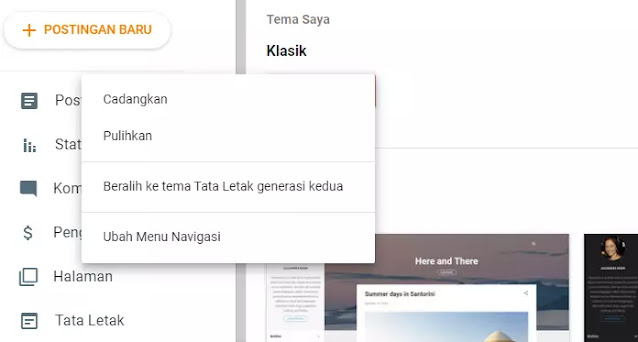
    Langkah 4. Masuk ke Blogspot > Tema lalu kembalikan tema ke klasik. 

    cara memindahkan blog ke wordpress

    Langkah 5. Klik edit HTML, lalu blok semua code html yang ada di kolom hapus, lalu pastekan code yang telah di copy tadi.

    Langkah 6. Masuk ke WordPress lalu Verify Configuration. Proses redirect telah selesai.

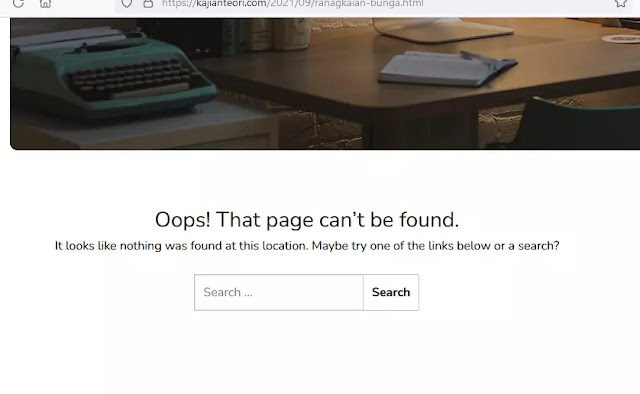
    Silahkan cek di Google Pencarian artikel yang telah di Index apa sudah berhasil di redirect. Apabila terjadi masalah blognya sudah benar tapi artikel tidak ada atau dapat pesan “Oops! That page can’t be found. It looks like nothing was found at this location. Maybe try one of the links below or a search?” kamu perbaiki slug di WordPress dengan langkah berikut.

    Cara Memperbaiki Permalink Artikel Tidak di Temukan

    Oops! That page can’t be found


    Sebelum memperbaiki kamu cek dulu semua artikel di pencarian Google dengan ketik keyword site:domainmu.com, lalu cek satu persatu mana artikel yang error.

    Langkah 1 : Masuk ke Posts > All Posts.

    Setelah permalink sudah sesuai dengan tutorial di atas, biasanya hanya tambahan kata di akhir saja yang error sebelum .html

    Langkah 2 : Pilih artikel yang error, klik Quick Edit pada Slug silahkan sesuaikan permalink yang telah di Indek di Google.

    page not found 404 artinya


    Masalah halaman artikel sudah dapat teratasi tanpa harus merubah link dan indeks ulang ke Google Search Console.


  • 5 Aplikasi yang Akan Membantu Kamu Sebagai Content Creator

    5 Aplikasi yang Akan Membantu Kamu Sebagai Content Creator

    Content creator atau dalam Bahasa Indonesia seorang yang pembuat konten mulai dari memproduksi lalu mempublikasi konten berupa video, gambar, suara dan artikel ke berbagai platform yang digunakannya.

    Untuk menjadi seorang content creator kamu harus mempunyai kreativitas, supaya konten yang dibuat dapat menarik para followers kamu mulai dari ide, teknik pengambilan konten dan teknik lainnya.

    Aplikasi Editing

    Selain proses produksi konten, supaya lebih maksimal dalam proses pembuatan kamu harus menggunakan beberapa aplikasi pendukungnya seperti Canva, Adobe Spark, Inshot, PicsArt dan lainnya.

    Perlu diingat juga, biasanya beberapa aplikasi akan menerapkan langganan berbayar bulanan atau tahunan untuk bisa menggunakannya. Yaa, sebagai seorang content creator kita harus siap berkorban waktu dan uang untuk mendapatkan hasil yang maksimal.

    Berikut aplikasi yang akan membantu kamu dalam membuat konten kebutuhan sosial media.

    5 Aplikasi Untuk Membuat Konten 

    Membuat suatu konten video atau foto kamu bisa melalui SmartPhone atau android, entah itu yang berbayar atau gratis bisa kamu gunakan.

    Aplikasi edit video yang bisa kamu gunakan dan gratis salah satunya yaitu Davinci Resolve dan untuk yang berbayar seperti Premier Pro dan After effect.

    Daftar 5 aplikasi yang dapat membantu kamu dalam membuat konten sosial media.

    1. Canva

    Canva adalah salah satu aplikasi terlengkap bagi kamu yang ingin menghasilkan konten untuk media sosial. Canva ini juga tersedia dalam versi web, dan menyediakan template untuk yang bisa kamu edit. Selain template untuk berbagai jenis posting, Canva juga memiliki gambar dasar untuk membuat brand, seperti logo dan elemen pendukung pembuatan logo. Untuk menggunakan Canva, kamu harus melakukan registrasi terlebih dahulu menggunakan Email.

    canva


    Fungsi utama Canva adalah untuk membuat karya visual untuk sosial medai seperti Instagram dan Facebook. Dengan Canva kamu bisa membuat logo yang menyesuaikan desain, font, warna, gambar dan lainnya.

    Canva bisa kamu gunakan secara gratis setelah melakukan pendaftaran, akan tetapi ada beberapa template yang bisa digunakan apabila menjadi pelanggan premium. 

    Selain itu, Canva bisa digunakan secara team dengan memasukan email kontributor untuk berbagi halaman proyek.

    Mengedit video di canva juga bisa kamu lakukan, tanpa harus menginstall
    terlebih dahulu hanya melalui website resminya.

    2. Adobe Spark

    Adobe Spark dibuat dengan tujuan untuk membuat suatu konten visual, yang diciptakan oleh perusahaan di balik Photoshoop dan Illustrator yang tergabung dalam Adobe Family.

    Spark digunakan untuk membuat kontek media sosial dengan berbagai format, tetapi fitur yang paling populer adalah memproduksi story instagram berupa animasi atau efek filter.

    adobe spark


    Adobe Spark yang telah launching sudah dioptimalkan dengan baik dan selalu ada pembaharuan. Pada halaman beranda, template dipisahkan berdasarkan subjek supaya memudahkan dalam pencariak sesuai topik.

    Fitur yang ada di Adobe Spark dapat digunakan secara gratis, akan tetapi ada beberapa fitur yang tersedia harus berlangganan seperti setiap konten akan ada watermark, dan untuk menghapusnya kamu harus berlangganan premium.

    3. InShot

    Aplikasi InShot salah satu aplikasi yang cukup diminati oleh para editor di SmartPhone terutama di android, kamu bisa menggunakan InShot untuk membuat video, foto dan foto kolase. Biasanya para pengguna InShot menggunakannya untuk menambahkan lagu, efek, stiker, menambakan teks dan masih banyak lagi.

    inshot pro gratis


    Dalam mode gratis InShot kamu akan terganggu pada saat proses produksinya, karena pengguna harus menonton iklam pada saat produksi dan ketika akan di export hasil editing akan ada watermark.

    Pada saat mengedit di InShot kamu bisa menambahkan file yang ada di SmartPhone ke template atau menggunakan gambar yang ada di Inshot. Tersedia berbagai filter dan dapat menambahkan transisi video.

    4. PicsArt

    PicsArt merupakan aplikasi yang digunakan untuk mengedit atau membuat suatu kreasi foto seperti menambahkan filter, kolase dan template yang tersedia. Dalam mode uji coba gratis selama tujuh hari kamu bisa menggunakannya fitur PicsArt secara maksimal pada SmartPhone Android dan iPhone (iOS).

    cara mengganti baju di picsart


    Di PicsArt, kamu juga dapat menguraikan desain dari awal untuk media sosial. Cukup pilih opsi latar belakang berwarna dan mulai menambahkan elemen untuk meningkatkan identitas visual. 

    Kamu juga dapat mengedit foto dan video yang disimpan di galeri ponsel, dari opsi “Foto” di beranda aplikasi. Inovasi PicsArt adalah kemungkinan melakukan pengeditan yang lebih profesional, seperti menggunakan efek buram, menyorot elemen dengan latar belakang buram.

    5. Mojo

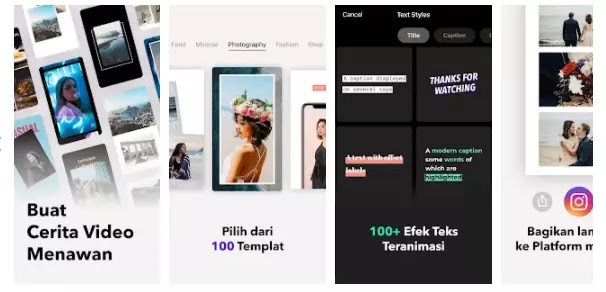
    Mojo dapat berguna membuat suatu story video atau foto dengan dimudahkan dengan berbagai fitur menarik di aplikasi Mojo. Tersedia juga berberapa template siap pakai yang tersedia.

    mojo pro ios


    Aplikasi ini memiliki efek khusus yang dapat membuat cerita kamu lebih kreatif dan terlihat unik di media sosial. Akses ke aplikasi ini gratis untuk ponsel Android dan iPhone (iOS), tanpa perlu mendaftar untuk mengaksesnya. Beberapa fitur lainnya hanya tersedia untuk pengguna dengan langganan berbayar.

    Pada proses pembuatan story kamu bisa menggunakan file yang tersedia di galeri kamu, untuk menghasilkan story yang keren ada juga fitur penambahan transisi, teks, musik dan fitur lainnya. Setelah proses editing kamu bisa menyimpannya di galeri atau langsung upload ke sosial media.

    Aplikasi editing tanpa watermark Mojo tidak akan terlihat setelah publikasi, akan terlihat bersih dari logo aplikasi editing.

    Akhir Kata 

    Sebagai influencer atau content creator kamu harus siap memiliki skill pengambilan foto atau gambar serta proses editing hasil dari jepretan kamu.

    Tersedia berbagai aplikasi editing yang bisa kamu gunakan di komputer atau SmartPhone kamu, aplikasi yang digunakan tersedia secara gratis dan berlangganan. Beberapa aplikasi akan menerapkan biaya berlangganan setiap bulan atau tahun untuk bisa menggunakan fitur secara maksimal dan menghilangkan watermark.

  • Google Earth Pro, Cara Membuat Trek Jalur

    Google Earth Pro, Cara Membuat Trek Jalur

    Google Earth akan lebih membantu kamu dalam berolahraga atau menjelajahi ke tempat-tempat yang berbeda. Rute yang belum di jelajahi akan bisa terlihat secara detail teknis tinggi atau rendahnya rute, dengan teknologi tiga dimensi Google Earth akan menampilkan berbagai tempat yang telah diambil oleh satelit.

    Anggaplah saja kamu sedang jogging di sekitaran jalan desa yang belum pernah kamu kunjungi sebelumnya, dan kamu ingin melihat bagaimana trek yang akan kamu lalui entah itu datar atau nanjak.

    Trek ketinggian akan diawali dari dataran terendah yaitu pesisir pantai atau laut, dan satuan yang digunakan adalah ft (feet atau foot).

    Nah, Google Earth akan membantu kamu dalam berolahraga joggin untuk mengetahui trek yang akan kamu lalui.

    Membuat Trek Jalur di Google Earth

    Setelah kamu mengunduh dan install Google Earth, lalu kamu masuk ke Google Earth untuk mulai membuat trek jalur, oke berikut langkah-langkahnya.

    1. Buka Google Earth Pro

    google earth pc


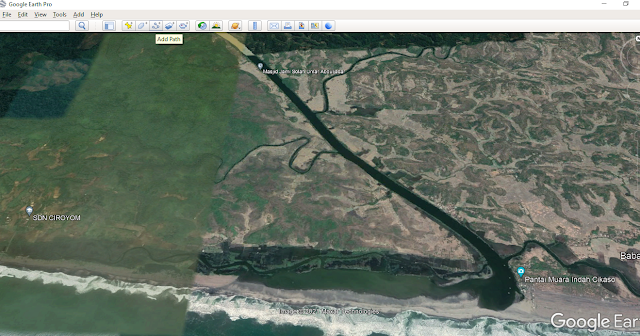
    Buka aplikasi Google Earth di komputer kamu, lalu pilih
    Add Pathdi menu toolbar atas. 

    2. Mulai Membuat Trek Jalur

    google earth windows


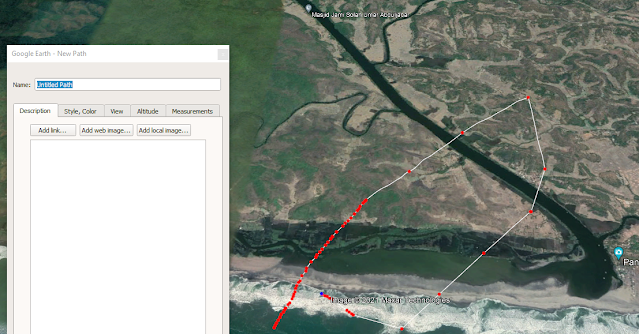
    Mulai membuat jalur dengan klik kanan sesuai jalur atau menahan klik kanan sesuai jalur yang akan dilewati. Pada kolom
    Name New Path beri nama sesuai keinginan kamu lalu tekan ENTER.

    3. Lihat Ketinggian Trek Jalur

    google earth pro mac


    Setelah membuat trek jalur, kamu bisa langsung melihat ketinggian trek dengan masuk ke menu “
    Edit” lalu pilih “Show Elevation Profile“, dan lihat grapik dibawah untuk melihat ketinggian setiap titik jalur.

    Menghapus Trek Jalur di Google Earth Pro

    Setelah kamu membuat beberapa jalur di Google Earth Pro pasti tampilan di peta akan ada garis trek yang telah dibuat, walaupun kamu telah menutup Google Earth lalu restart komputer kamu trek jalur masih akan ada.

    Nah, untuk mulai menghapusnya garis trek di peta berikut langkah untuk menghapusnya.

    1. Hapus Garis Trek di Google Earth Pro

    download google earth pro gratis


    Setelah membuat trek, pilih menu “Views” lalu centang Sidebar.

    2. Hapus My Places

    download google earth pro 2022


    Pilih trek yang akan di hapus, misalnya trek despara.com lalu klik kanan dan pilih Hapus. Garis trek jalur akan otomatis ke hapus.


  • Menggunakan Google Earth Pro secara Offline? Cara Mengunduh Google Earth Pro

    Menggunakan Google Earth Pro secara Offline? Cara Mengunduh Google Earth Pro

    Google Earth Pro adalah suatu tools program peta dunia dimana kita sebagai pengguna dapat melihat dataran bumi serupa dari aslinya hanya dengan satu aplikasi. 

    Google Earth Pro merupakan hasil pengembangan yang lebih canggih dari Google Earth. Versi Pro ini lebih canggih dan unik yang mampu untuk mengukur ketinggian bangunan secara 3Dimensi, dan dapat menampilkan gambar dengan resolusi HD 4800 x 3200 pixel serta dapat mencari letak geografis secara otomatis.

    Earth Pro sebeleumnya di bandrol dengan harga 399 US dollar atau sekitar Rp 5 Jutaan per tahun. Tetapi untuk saat ini kamu bisa digunakan dan diunduh secara gratis, dan support di Windows 7, Windows 8, Windows 10 dan yang terbaru. Dan untuk Mac OS X 10.8 hingga versi terbaru.

    Cara Download Google Earth Pro

    GOOGLE EArth pro ONLINE


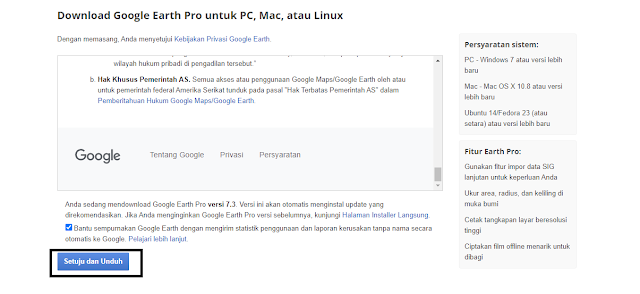
    Langkah pertama. Buka halaman untuk download Google Earth disini.

    DOWNLOAD GOOGLE EARTH PRO TERBARU


    Langkah kedua. Setelah masuk ke halaman, silahkan klik “Setuju dan Unduh” untuk mulai download. Jika kamu ingin membantu untuk meningkatkan Google Earth silahkan centang “Bantu sempurnakan Google Earth dengan mengirim statistik penggunaan dan laporan kerusakan tanpa nama secara otomatis ke Google”.

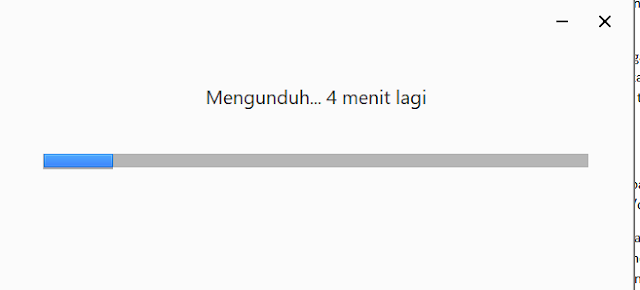
    Langkah ketiga. Pilih folder untuk menyimpan file, apabila telah di setting maka otomatis file Google Earth akan terdownload.

    google earth pro online


    Langkah keempat. Masuk ke folder GoogleEarthPro.exe, double klik lalu pilih Yes untuk mulai instalasi.

    CARA DOWNLOAD GOOGLE EARTH PRO


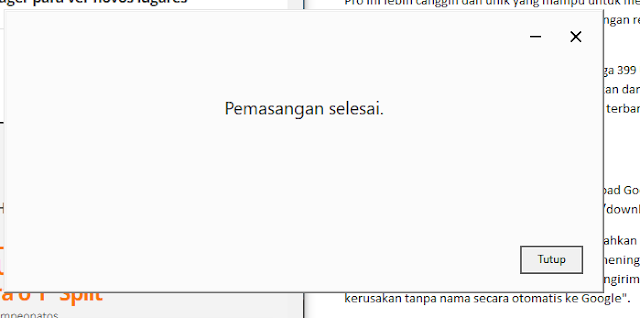
    Langkah kelima. Tunggu hingga proses unduh selesai, setelah pemasangan selesai klik Tutup.

    Google Earth Pro sudah siap digunakan dengan gratis, sekarang kamu bisa menikmati semua fungsinya, sebelum mulai mengunduh kamu harus lihat apakah versi Windows atau Mac kamu sudah mendukung untuk menggunakan Google Earth Pro. Supaya tidak adanya masalah ketika proses instalasi atau penggunaan.

  • 8 Manfaat G Suite untuk Pendidikan

    8 Manfaat G Suite untuk Pendidikan

    og suite untuk pendidikan


    Sebagai seorang pelajar atau pengajar apakah kamu pernah mendengar tentang G Suite untuk pendidikan? Ini akan menjanjikan untuk menjadi alat yang paling inovatif dalam sektor pendidikan. Semakin berkembangnya teknologi yang mendukung di dunia pendidikan yang berkualitas.

    Sekarang pelajar dapat memiliki akses ke sejumlah alat Google gratis untuk membantu studi dan tugas sekolah atau kuliah. Selain itu, kita juga bisa sekolah online dengan kelas virtual.

    Usulan Google adalah semakin sedikit kertas semakin banyak belajar. Tidak ada lagi tumpukan kertas dan buku berat. Kini siswa dapat belajar dengan cara yang lebih interaktif, praktis dan menyenangkan.

    G Suite untuk pendidikan menghadirkan paket alat pendidikan untuk menyederhanakan dan tidak akan mempersulit pelajar dan guru ketika di kelas.

    Apa itu G Suite untuk Pendidikan

    G Suite for Education adalah solusi yang dikembangkan untuk tujuan meningkatkan belajar dan interaksi antara pelajar dan guru. Guru dan pelajar dari sekolah atau universitas dapat menggunakan tools Google secara bersamaan dan data disimpan di cloud.

    Dari situ, kita sebagai pelajar bisa mengakses materi pelajaran dimana saja dan kapanpun melalui Smartphone atau Komputer.

    Data pelajaran terlindungi dengan baik karena di kelola oleh server Google sendiri. Manfaatnya kita bisa melakukan interaksi penuh dengan guru, dan dapat mengajukan pertanyaan serta berbicara langsung dengan guru, semuanya dilakukan secara real time.

    Melalui G Suite, guru bisa mengirim tugas, tes pertanyaan lisan atau tulisan dan mengoreksi tugas untuk siswa. 

    Kita sebagai pelajar bisa belajar dimanapun dan kapanpun, tidak tergantung oleh jam sekolah sangat sederhana dan praktis.

    Keuntungan G Suite untuk Pendidikan 

    Tools G Suite untuk Pendidikan yang disediakan oleh Google dapat kita gunakan secara gratis, G Suite dapat digunakan oleh semua sekolah dan universitas dengan dukungan 24 Jam selama 7 Hari tanpa biaya alias Gratis.

    Keuntungan besar lainnya adalah semua orang dapat mengikuti materi yang sama dan dapat membagikan materi apa pun yang mereka sukai. Semuanya disimpan dengan aman di server Google.

    Dengan tools G Suite dapat membantu siswa dalam belajar yang berkualitas dimanapun mereka berada mau itu di kota atau di pelosok daerah. Serta dapat digunakan oleh perangkat apapun termasuk Smartphone.

    Aplikasi G Suite

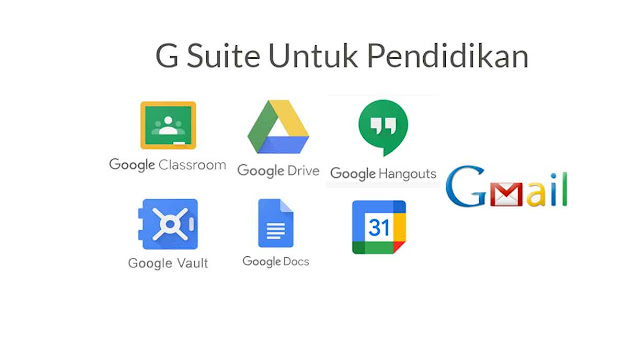
    G Suite untuk Pendidikan sangat berguna bagi dunia pendidikan, berikut jumlah aplikasi yang dikumpulkan dalam satu platform dan hanya dengan satu akun kita bisa mengakses aplikasi berikut:

    1. Google Classroom

    Yang pertama yaitu G Classroom, aplikasi ini sangat berguna bagi pelajar dengan guru untuk bertemu secara online, entah itu untuk belajar, membagikan tugas, mengerjakan kuis dan kegunaan lainnya.

    2. Gmail

    Hampir semua orang sudah sering menggunakan Gmail entah untuk mengirimkan file atau mengirimkan surat. Sebagai guru kita bisa mengirimkan nilai ujian, pemberitahuan kelas atau pengumuman dan kebutuhan pengiriman sesuatu kepada murid atau sesama guru.

    3. Google Docs

    Alat ini sangat bermanfaat untuk kamu ketika sedang menuliskan suatu laporan, melalui browser kita bisa mengakses laporan kita dimanapun dan kapanpun dengan berbagai perangkat. 

    Selain itu, kita bisa mengerjakan laporan secara langsung dengan beberapa teman kelas secara online. 

    File dokumen yang dibuat akan disimpan di Cloud, langkah ini sangat bagus untuk kamu ketika mengerjakan Skripsi karena data akan tersimpan tanpa khawatir akan perangkat yang digunakan masalah dan data skripsi akan terhapus.

    4. Google Drive

    Google Drive suatu aplikasi untuk menyimpan berbagai macam file, Google Drive juga bersifat shared drives yang berguna untuk berbagi file ke teman atau guru.

    Sebagai pelajar dan guru yang sering membuat laporan atau tugas yang penting kamu bisa menyimpannya di Google Drive supaya file tersimpan secara aman dengan jangka waktu yang lama. 

    Apalagi kita sebagai pelajar, mulailah simpan tugasmu dari minggu awal belajar untuk nanti kita bisa hapalkan untuk UTS atau UAS.

    5. Google Calender

    Google Calender akan berguna bagi kamu sebagai guru, karena dapat merencanakan jadwal pertemuan kuliah dan pengumpulan tugas mandiri atau kelompok.

    Siswa akan mendapatkan pemberitahuan jadwal karena dengan disinkronkan dengan akun Google para siswa yang terdaftar.

     6. Membuat Situs Web

    OG Suite dapat berguna ketika akan membuat suatu situs website, entah itu tugas kelas atau bahkan proyek sekolah.

    Proses develop menggunakan OG Suite kita tidak perlu banyak pengetahuan seputar dunia pemrograman, karena proses developnya sangat mudah digunakan tanpa repot harus coding.

    7. Hangouts

    Sebagai Guru kamu dapat menyiapkan kelas virtual di Google Classroom dan mengobrol tatap muka dengan siswa melalui aplikasi Hangouts. Serta bisa mengobrol melalui pesan teks atau menjadwalkan pertemuan kelompok melalui konferensi video.

    8. Google Vault

    Google Vault diibaratkan dengan lemari besi atau berangkas, yang berguna untuk menyimpan informasi dan file terpenting kamu. kamu dapat mengatur sesukanya, mengelola file, mengekspor email penting, akun, dan bahkan membuat laporan.

    Menggunakan Google Classroom

    Google Classroom adalah salah satu alat terpenting di G Suite untuk pendidikan. Hanya dengan beberapa klik, kamu sebagai guru dapat membuat beberapa kelas untuk mulai pelajaran.

    Guru akan dapat dengan mudah membuat tugas dan pertanyaan kuis, dan dapat mengelola semua tugas dan bisa melihat siapa saja siswa yang telah mengerjakan tugas dan menyelesaikannya.Dengan begitu siswa akan selalu mengerjakan tugas sesuai jadwal yang ditentukan.

    Selain itu, guru memiliki pilihan untuk mengirim dan melampirkan semua jenis file untuk tugas, video pembelajaran, gambar atau dokumen untuk membantu siswa dalam belajar.

  • Tutorial Install dan Menggunakan Google Chrome Remote Desktop

    Tutorial Install dan Menggunakan Google Chrome Remote Desktop

    chrome remote desktop 1.5


    Chromeremote – Cara mudah untuk saling terhubung antara komputer rumah atau kantor dari manapun dan kapanpun, atau berbagi layar dengan teman atau team kerja dengan menggunakan ekstensi browser Google Chrome yaitu Chrome remote.

    Apa Itu Chrome Remote?

    Chrome remote adalah salah satu ekstensi browser Google Chrome yang memungkinkan kamu dapat melihat dan mengontrol desktop dari jarak jauh serta pengguna lain melalui jendela browser.

    Google Chrome dan ekstensinya harus diinstal pada komputer yang akan dikontrol serta komputer yang mengontrol, dan komputer akan menggunakan kata sandi atau kode akses yang telah disediakan oleh komputer pengontrol.

    Chrome remote dirilis pertama kali oleh Google pada Oktober 2011 versi beta dan gratis. Google bertujuan merilis ini sebagai demonstrasi teknologi terbaru mereka pada waktu rilis, serta memiliki tujuan untuk umpan balik pengguna untuk fitur yang lebih memungkinkan.

    Selain itu, kamu juga dapat menggunakan komputer atau smartphone untuk mengakses file dan aplikasi di komputer dengan menggunakan Chrome remote desktop.

    Berbagai Perangkat dengan Chrome Remote Desktop

    Berikut langkah yang kamu harus lakukan untuk mulai mengakses komputer dari jarak jauh melalui Chrome remote.

    1. Install Chrome Remote Desktop

    1. Mulai Install Chrome Remote Desktop.

    2. Bisa melalui Extension lalu masuk ke Open Chrome Webstore.

    3. Lalu cari Chrome Remote Desktop.

    4. Melalui Google Search, ketik Chrome Remote Desktop.

    5. Masuk ke website, lalu tekan icon dowload untuk mulai install. 

    6. Pesan “Add Chrome Remote Desktop?”, tekan add extension.

    7. Tekan Setuju & Install dan klik Yes.

    2.  Menghubungkan Google Chrome Remote ke Smartphone

    1. Tentukan nama jaringan komputer kamu.

    2. Tekan berikutnya, lalu masukan PIN minimal 6 angka.

    3. Setelah perangkat Online, masuk ke Smartphone kamu.

    4. Download di Playstore/Appstore Chrome Remote Desktop.

    5. Setelah selesai install. Gunakan email yang sama di komputer     kamu.

    6. Lalu setelah muncul nama perangkat, silahkan klik dan                   masukan PIN yang tadi.

    7. Dan perangkat telah terhubung.

    3. Berbagi Akses Dengan Komputer Orang Lain

    1. Masuk ke Halaman Remote Desktop.

    2. Pada Menu sidebar, Masuk ke dukungan jarak jauh.

    3. Pada bagikan layar ini, Tekan + Buat Kode untuk membut token     kode.

    4. Pada komputer orang lain/jarak jauh, Masukan kode yang telah     di buat di kolom Hubungkan Ke Komputer Lain.

    5. Tekan Sambungkan, lalu tunggun beberapa saat untuk proses     menghubungkan.

    6. Pada komputer pertama jika ada pesan “Would you like to allow     emailkamu@gmail.com to see and control your computer?”, pilih     Share.

    7. Untuk berhenti membagikan layar, pilih Hentikan Layar

    4. Menghapus Komputer dari Daftar

    1. Di perangkat Smartphone, buka aplikasi Chrome Remote           Desktop.

    2. Tekan lama nama perangkat yang ingin dihapus.

    3. Pilih Hapus dan klik Ok.

    Menyelesaikan Masalah Error Chrome Remote Desktop

    Apabila ketika menghubungkan memiliki masalah error, kamu bisa mengikuti tips berikut ini.

    • Apabila halaman Remote tidak terbuka, periksa sambungan perangkat komputer.

    • Apabila perangkat komputer yang akan diakses berada pada jaringan kantor atau sekolah, kemungkinan kamu tidak diizinkan untuk masuk ke akses tersebut.

    • Supaya tidak adanya permasalahan dan extension dapat bekerja maksimal, kamu bisa menggunakan Google Chrome versi terbaru.

    Permasalahan masih tidak terselesaikan, kamu bisa melaporkan di forum bantuan chrome.

  • Cara Melihat cadangan WA di Google Drive

    Cara Melihat cadangan WA di Google Drive

    cara melihat cadangan wa di google drive


    Kamu sebagai pengguna lama Whatsapp riwayat chat akan menjadi sangat penting dalam mengingat percakapan lawas bersama teman sekontak kamu, apalagi kamu sebagai pelaku bisnis online dan untuk check out melalui WA. 

    Riwayat pesan akan berguna untuk melihat pemesan mana saja yang belum closingan, belum melakukan pengiriman, follow up untuk testimoni dan info nomor tracking pesanan.

    Langkah untuk melakukan cadangan obrolan di aplikasi Whatsapp adalah suatu tindakan yang baik supaya pesan dapat dilihat kembali apabila aplikasi whatsapp atau smartphone kalian mengalami masalah.

    Begitulah team Whatsapp sangat memperhatikan untuk penggunanya, walaupun kita mendapat musibah kehilangan Smartphone atau mengganti smartphone terbaru, dengan fitur pencadangan Whatsapp kamu akan tetap bisa melihat obrolan pada Smartphone yang sebelumnya.

    Sebelum kamu mulai mencadangkan percakapan, perhatikan dulu syarat apa saja supaya percakapan kita bisa dicadangkan serta dipulihkan.

    SYARAT MENCADANGKAN DAN MEMBUKA PENCADANGAN OBROLAN WHATSAPP 

    Syarat untuk mencadangkan dan membuka percakapan memang sama persis keduanya, kamu bisa melakukan dua hal ini dengan mengikuti syarat sebagai berikut.

    • Memiliki Koneksi Internet

    • Nomor Telepon Whatsapp Tetap Sama

    • Melakukan Pencadangan Whatsapp Sesuai Durasi yang di Pilih

    • Akun Google Sebelum Pencadangan dan Akan Melakukan Pemulihan Harus Sama

    Gunakan fitur backup/cadangan obrolan otomatis, supaya kamu tidak perlu repot harus melakukan pencadangan secara manual.

    Syarat yang telah disebutkan diatas paling penting yaitu akun google drive dan nomor telepon whatsapp harus sama, apabila salah satunya tidak ada maka pencadangan tidak akan bisa dilakukan.

    Sebelum mulai melihat data pencadangan di Google drive, kamu harus mengetahui bagaimana untuk melakukan backup/pencadangan riwayat obrolan di Whatsapp? Oke, caranya simak sebagai berikut.

    Cara Melakukan Back Up atau Pencadangan Obrolan Whatsapp

    Langkah pertama sebelum melihat hasil cadangkan obrolan WA adalah mulai untuk back up obrolan, point ini sangat penting supaya langkah kedua bisa kamu lakukan. Nah, berikut langkahnya.

    Pertama, Buka aplikasi Whatsapp.

    Kedua, Pilih menu > masuk setelan > chat > lalu mulai cadangan chat.

    Kamu tinggal klik cadangkan supaya obrolan yang sekarang bisa di mulai di cadangkan.

    Pilih juga cadangkan ke Google Drive buat memilih frekuensi cadangan. Kenapa hanya ada bisa ke Google drive? karena layanan ini bisa mendapatkan Cloud gratis sebesar 15 GB hanya dengan memiliki akun email saja.

    Ketiga, Apabila kamu tidak mempunyai akun Google di smartphone kamu, tinggal klik tambahkan akun saja ketika diminta.

    Keempat, Pilih juga jaringan koneksi internet untuk melakukan pencadangan, mimin sarankan gunakan WiFi karena biasanya pencadangan cukup besar apalagi sudah lama tidak kamu cadangkan.

    CARA MEMBUKA CADANGAN WA DI GOOGLE DRIVE

    Nah, setelah langkah diatas dilakukan, kamu bisa untuk melihat hasil backup di Gdrive. 

    Perlu diingan kembali email kamu harus sesuai dengan ketika proses pencadangan. caranya cukup mudah berikut langkah yang kamu harus lakukan.

    Pertama, Login akun Google Drive.

    Kedua, Pilih setelan dengan icon roda gigi di pojok kanan sebelah foto akun Gmail, lalu kamu pilih setelan.

    Ketiga, Setelah masuk menu setelan, masuk ke kelola aplikasi scroll kebawah hingga kamu bisa melihat Whatsapp Mesengger.

    Caranya cukup mudah dan cepat bukan, akan tetapi isi data tersebut tidak kamu bisa buka mentah-mentah pada komputer, harus membukanya via aplikasi whatsapp tersendiri.

    Cara Hapus Backup atau Cadangan WA pada Google Drive

    Apabila kamu ingin menghapus hasil pencadangan Whatsapp caranya cukup mudah, berikut setiap langkah yang harus kamu lakukan.

    Pertama, Setelah masuk ke Google Drive, pilih menu setelan seperti diatas tadi.

    Kedua, Pada kelola aplikasi, cari Whatsapp Mesengger biasanya di bawah atau di bagian tengah.

    Ketiga, Tekan Opsi, lalu pilih Putuskan dari Drive.

    Itulah cara untuk menghapusnya, setelah data di hapus kamu tidak bisa melakukan restore atau pemulihan history obrolan yang lawas.

    Cara Untuk Memulihkan Obrolan Whatsapp di Google Drive

    Setelah kamu ganti smartphone atau kamu pindah aplikasi dari Whatsapp biasa ke Whatsapp bisnis, dan pencadangan telah kamu lakukan sebelum menghapusnya.

    Berikut langkah untuk kamu pulihkan obrolan Whatsapp yang ada di Google Drive.

    Pertama, Setelah install dan masuk dengan nomor yang sama, kamu lakukan verifikasi yang dikirim melalui SMS.

    Kedua, Setelah identitas kamu isi, langkah selanjutnya akan ada pilihan restore atau tidak. Pilih restore untuk mengambil cadangan obrolan di Google Drive.

    Ketiga, tunggu prosesnya hingga selesai, setelah masuk ke layar beranda WA maka akan otomatis tampil obrolan yang sebelumnya.

    Memulihkan history chat memang langkah yang bagus, supaya chat yang sebelumnya dapat kamu lihat kembali.

    Cara cadangkan WA dari Langkah-langkah diatas dilakukan harus secara berurutan, kamu tidak bisa memulihkan obrolan kalau tanpa melakukan cadangan.